概述
harbor是什么呢?英文單詞的意思是:港灣。港灣用來存放集裝箱(貨物的),而docker的由來正是借鑒了集裝箱的原理,所以harbor是用于存放docker的鏡像,作為鏡像倉庫使用。官方的說法是:Harbor是一個用于存儲和分發Docker鏡像的企業級Registry服務器。
harbor鏡像倉庫是由VMware開源的一款企業級鏡像倉庫,它包括權限管理(RBAC)、LDAP、日志審核、管理界面、自我注冊、鏡像復制等諸多功能。
一、harbor特性
1、基于角色的訪問控制:用戶和存儲庫是通過“項目”組織的,用戶可以對多個鏡像倉庫統一命名空間擁有不同的權限。
2、鏡像復制:可以基于具有多個Registry實例之間復制(同步)圖像和圖表。如果出現任何錯誤,Harbor會自動重試復制。非常適合于負載平衡、高可用性、多數據中心、混合和多云場景。
3、LDAP/AD支持:Harbor與現有企業LDAP/AD集成,用于用戶身份驗證和管理,并支持將LDAP組導入Harbor并為其分配適當的項目角色。
鏡像刪除和垃圾收集:鏡像可以刪除,其空間可以回收。
4、國際化:對多國語言支持(已擁有中文、英文、德文、日語和俄文);
5、圖形化用戶界面:用戶可以輕松瀏覽、搜索存儲庫和管理項目。
6、審計管理:跟蹤到存儲庫的所有操作。
7、RESTful API:用于大多數管理操作的RESTful API,易于與外部系統集成。一個嵌入式的Swagger用戶界面可用于探索和測試API。
簡單部署:提供在線和離線安裝程序。此外,可以安裝到vSphere平臺的(OVA方式)虛擬設備。
二、Harbor 組件
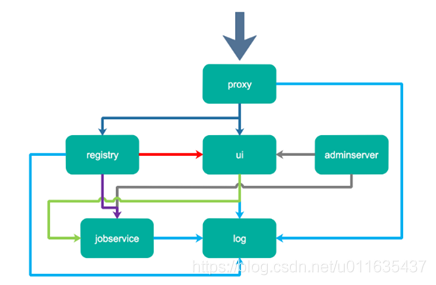
1、proxy:Harbor的組件,如注冊表、UI和令牌服務,都位于反向代理之后。代理將來自瀏覽器和Docker客戶機的請求轉發到各種后端服務。
2、Registry:負責存儲Docker鏡像和處理Docker推/拉命令。由于Harbor需要對映像進行訪問權限控制,Registry將引導客戶機訪問令牌服務,以便為每個pull或push請求獲取有效的令牌(token)。
3、Core Service:Harbor的核心功能,主要提供以下服務:
1)UI:提供圖像化的圖形用戶界面,幫助人戶管理鏡像和對用戶授權。
2)webhook: 為了及時獲取registry上images的狀態變化的情況,在Registry上配置webhook,把狀態變化傳遞UI模塊;
3)Token令牌服務:負責根據用戶在項目中的角色為每個docker push/pull命令頒發令牌。如果從Docker客戶機發送的請求中沒有令牌,注冊表將把請求重定向到令牌服務。
4、Datebase:為了給core services提供數據庫舒服,負責儲存用戶權限、審計日志、Docker image分組信息等數據。
5、Job Services:提供鏡像遠程負責功能,能把本地鏡像同步到其他harbor實例當中。
6、Log Collector:為了幫助監控Harbor運行,負責手機其他組件的log,供日后分析。
三、部署環境
centos-7.6   192.168.8.130
Docker version 1.19.3
docker-compose version 1.24.2
harbor-offline-installer-v1.8.6.tgz
四、安裝docker-compose
方式1:
[root@centos130 ~]# curl -L https://github.com/docker/compose/releases/download/1.24.1/docker-compose-`uname -s`-`uname -m` > /usr/local/bin/docker-compose
[root@centos130 ~]# chmod +x /usr/local/bin/docker-compose
方式2:
[root@centos130 ~]# wget https://bootstrap.pypa.io/get-pip.py
[root@centos130 ~]# python get-pip.py
[root@centos130 ~]# pip install docker-compose
五、卸載docker-compose
#二進制:
[root@centos130 ~]rm  /usr/local/bin/docker-compose
#pip:
[root@centos130 ~]pip uninstall  docker-compose
六、安裝docker
[root@centos130 ~]# yum install -y yum-utils device-mapper-persistent-data lvm2
添加一個穩定的源
[root@centos130 ~]# yum-config-manager --add-repo \

    http://mirrors.aliyun.com/docker-ce/linux/centos/docker-ce.repo
[root@centos130 ~]# yum makecache fast
安裝最新穩定版本的docker-ce
[root@centos130 ~]# yum install -y docker-ce docker-ce-cli containerd.io vim
[root@centos130 ~]# mkdir /etc/docker && vim /etc/docker/daemon.json
{
  "registry-mirrors": ["https://yxrgrke0.mirror.aliyuncs.com"],
  "insecure-registries": ["192.168.8.130:5000"],
  "insecure-registries": ["centos130:80"],
  "log-driver": "json-file",
  "log-opts": {
    "max-size": "100m",
    "max-file": "3"
    }
}
啟動docker
[root@centos130 ~]# systemctl daemon-reload
[root@centos130 ~]# systemctl enable docker && systemctl start docker
[root@centos130 ~]# systemctl status docker
七、安裝harbor
harbor下載地址:
harbor github 地址 https://github.com/goharbor/harbor
http://harbor.orientsoft.cn/
[root@centos130 ~]# wget https://storage.googleapis.com/harbor-releases/release-1.8.6/harbor-offline-installer-v1.8.6.tgz
[root@centos130 ~]# tar -xf harbor-offline-installer-v1.8.6.tgz -C /usr/local/
[root@centos130 ~]# cd /usr/local/harbor/
[root@centos130 ~]# vim harbor.yml
hostname = centos130
#這里只是簡單的測試,所以只編輯這一行,其他的默認不做修改
#禁止用戶注冊
self_registration = off
#設置只有管理員可以創建項目
project_creation_restriction = adminonly
八、執行安裝腳本
[root@centos130 ~]# ./instsll.sh
說明:安裝報錯 找不到docker-proxy 、 docker-runc
執行
[root@centos130 ~]# ln -s /usr/libexec/docker/docker-runc-current /usr/bin/docker-runc
[root@centos130 ~]# ln -s /usr/libexec/docker/docker-proxy-current /usr/bin/docker-proxy
查看啟動的鏡像文件
[root@centos130 ~]# docker-compose ps
Harbor容器的stop與start:
[root@centos130 ~]# cd /usr/local/harbor/
[root@centos130 ~]# docker-compose stop
[root@centos130 ~]# docker-compose start
九、登錄harbor
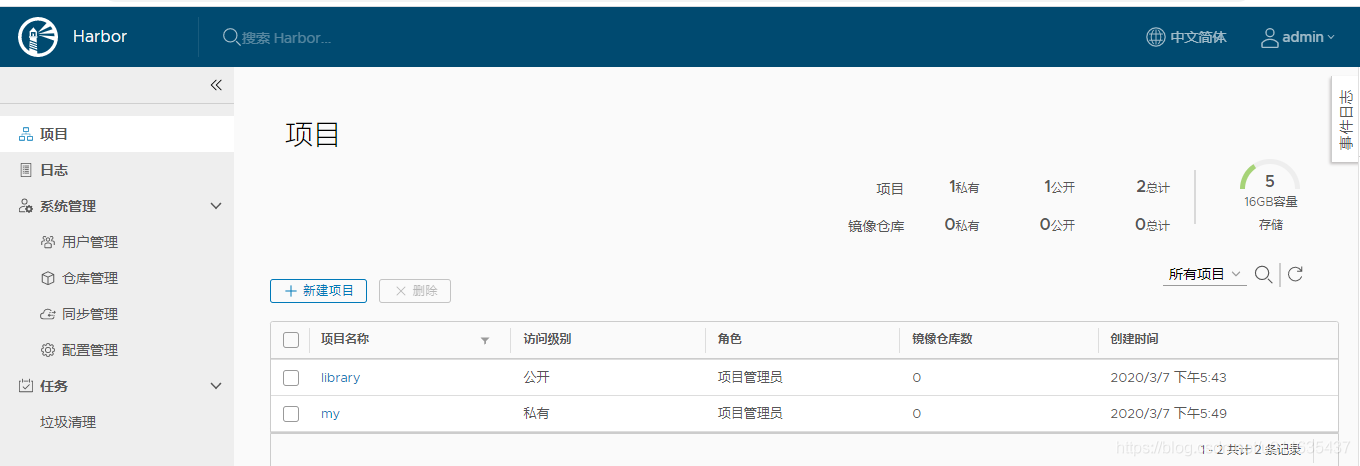
到此便安裝完成了,直接打開瀏覽器登陸,并創建my項目:
默認用戶密碼是:admin/Harbor12345
Shell命令行終端登錄harbor倉庫
[root@centos130 ~]# harbor上傳鏡像
[root@centos130 ~]# docker login centos130:80
[root@centos130 ~]# docker login -u admin -p Harbor12345 centos130:80  #賬號密碼: admin/Harbor12345
Username: admin
Password:
Login Succeeded
測試鏡像上傳
[root@centos130 ~]# docker pull nginx
[root@centos130 ~]# docker tag nginx:latest centos130:80/my/nginx:latest
[root@centos130 ~]# docker images
[root@centos130 ~]# docker push centos130:80/my/nginx:latest
The push refers to repository [centos130:80/my/nginx]
55a77731ed26: Pushed
71f2244bc14d: Pushed
f2cb0ecef392: Pushed
latest: digest: sha256:3936fb3946790d711a68c58be93628e43cbca72439079e16d154b5db216b58da size: 948

說明: 格式為: userip/項目名/image名字:版本號   (項目名需要在webui 提前建好)
[root@centos130 ~]# docker images
REPOSITORY                       TAG                        IMAGE ID            CREATED             SIZE
centos130:80/my/nginx:latest     latest                     5a3221f0137b        5 days ago          126MB
nginx                            latest                     5a3221f0137b        5 days ago          126MB
刪除本地nginx鏡像,測試下載
[root@centos130 ~]# docker pull centos130:80/my/nginx:latest
十、harbor修改端口號
1、修改docker-compose.yml文件映射為1180端口:
修改配置文件
[root@centos130 ~]# cat /usr/local/harbor/docker-compose.yml

version: '2.3'
services:
  log:
    image: goharbor/harbor-log:v1.8.6
    container_name: harbor-log
    restart: always
    dns_search: .
    cap_drop:
      - ALL
    cap_add:
      - CHOWN
      - DAC_OVERRIDE
      - SETGID
      - SETUID
    volumes:
      - /var/log/harbor/:/var/log/docker/:z
      - ./common/config/log/:/etc/logrotate.d/:z
    ports:
      - 127.0.0.1:1514:10514
    networks:
      - harbor
  registry:
    image: goharbor/registry-photon:v2.7.1-patch-2819-v1.8.6
    container_name: registry
    restart: always
    cap_drop:
      - ALL
    cap_add:
      - CHOWN
      - SETGID
      - SETUID
    volumes:
      - /data/registry:/storage:z
      - ./common/config/registry/:/etc/registry/:z
      - type: bind
        source: /data/secret/registry/root.crt
        target: /etc/registry/root.crt
    networks:
      - harbor
    dns_search: .
    depends_on:
      - log
    logging:
      driver: "syslog"
      options:
        syslog-address: "tcp://127.0.0.1:1514"
        tag: "registry"
  registryctl:
    image: goharbor/harbor-registryctl:v1.8.6
    container_name: registryctl
    env_file:
      - ./common/config/registryctl/env
    restart: always
    cap_drop:
      - ALL
    cap_add:
      - CHOWN
      - SETGID
      - SETUID
    volumes:
      - /data/registry:/storage:z
      - ./common/config/registry/:/etc/registry/:z
      - type: bind
        source: ./common/config/registryctl/config.yml
        target: /etc/registryctl/config.yml
    networks:
      - harbor
    dns_search: .
    depends_on:
      - log
    logging:
      driver: "syslog"
      options:
        syslog-address: "tcp://127.0.0.1:1514"
        tag: "registryctl"
  postgresql:
    image: goharbor/harbor-db:v1.8.6
    container_name: harbor-db
    restart: always
    cap_drop:
      - ALL
    cap_add:
      - CHOWN
      - DAC_OVERRIDE
      - SETGID
      - SETUID
    volumes:
      - /data/database:/var/lib/postgresql/data:z
    networks:
      harbor:
    dns_search: .
    env_file:
      - ./common/config/db/env
    depends_on:
      - log
    logging:
      driver: "syslog"
      options:
        syslog-address: "tcp://127.0.0.1:1514"
        tag: "postgresql"
  core:
    image: goharbor/harbor-core:v1.8.6
    container_name: harbor-core
    env_file:
      - ./common/config/core/env
    restart: always
    cap_drop:
      - ALL
    cap_add:
      - SETGID
      - SETUID
    volumes:
      - /data/ca_download/:/etc/core/ca/:z
      - /data/psc/:/etc/core/token/:z
      - /data/:/data/:z
      - ./common/config/core/certificates/:/etc/core/certificates/:z
      - type: bind
        source: ./common/config/core/app.conf
        target: /etc/core/app.conf
      - type: bind
        source: /data/secret/core/private_key.pem
        target: /etc/core/private_key.pem
      - type: bind
        source: /data/secret/keys/secretkey
        target: /etc/core/key
    networks:
      harbor:
    dns_search: .
    depends_on:
      - log
      - registry
    logging:
      driver: "syslog"
      options:
        syslog-address: "tcp://127.0.0.1:1514"
        tag: "core"
  portal:
    image: goharbor/harbor-portal:v1.8.6
    container_name: harbor-portal
    restart: always
    cap_drop:
      - ALL
    cap_add:
      - CHOWN
      - SETGID
      - SETUID
      - NET_BIND_SERVICE
    networks:
      - harbor
    dns_search: .
    depends_on:
      - log
      - core
    logging:
      driver: "syslog"
      options:
        syslog-address: "tcp://127.0.0.1:1514"
        tag: "portal"

  jobservice:
    image: goharbor/harbor-jobservice:v1.8.6
    container_name: harbor-jobservice
    env_file:
      - ./common/config/jobservice/env
    restart: always
    cap_drop:
      - ALL
    cap_add:
      - CHOWN
      - SETGID
      - SETUID
    volumes:
      - /data/job_logs:/var/log/jobs:z
      - type: bind
        source: ./common/config/jobservice/config.yml
        target: /etc/jobservice/config.yml
    networks:
      - harbor
    dns_search: .
    depends_on:
      - redis
      - core
    logging:
      driver: "syslog"
      options:
        syslog-address: "tcp://127.0.0.1:1514"
        tag: "jobservice"
  redis:
    image: goharbor/redis-photon:v1.8.6
    container_name: redis
    restart: always
    cap_drop:
      - ALL
    cap_add:
      - CHOWN
      - SETGID
      - SETUID
    volumes:
      - /data/redis:/var/lib/redis
    networks:
      harbor:
    dns_search: .
    depends_on:
      - log
    logging:
      driver: "syslog"
      options:
        syslog-address: "tcp://127.0.0.1:1514"
        tag: "redis"
  proxy:
    image: goharbor/nginx-photon:v1.8.6
    container_name: nginx
    restart: always
    cap_drop:
      - ALL
    cap_add:
      - CHOWN
      - SETGID
      - SETUID
      - NET_BIND_SERVICE
    volumes:
      - ./common/config/nginx:/etc/nginx:z
    networks:
      - harbor
    dns_search: .
    ports:
      - 1180:80
      - 443:443
      - 4443:4443
    depends_on:
      - postgresql
      - registry
      - core
      - portal
      - log
    logging:
      driver: "syslog"
      options:
        syslog-address: "tcp://127.0.0.1:1514"
        tag: "proxy"
networks:
  harbor:
    external: false
2、修改/etc/docker/daemon.json文件將80修改為1180端口:
修改daemon配置
[root@centos130 ~]# cat /etc/docker/daemon.json

{
  "registry-mirrors": ["https://yxrgrke0.mirror.aliyuncs.com"],
  "insecure-registries": ["192.168.8.130:5000"],
  "insecure-registries": ["centos130:1180"],
  "log-driver": "json-file",
  "log-opts": {
    "max-size": "100m",
    "max-file": "3"
    }
}
3、修改/usr/locat/harbor/harbor.yml文件的hostname
修改hostname配置
cat /usr/locat/harbor/harbor.yml
hostname: centos130:1180
4、停止harbor,重新啟動并生成配置文件
重新初始化
[root@centos130 ~]# cd /usr/locat/harbor/
[root@centos130 ~]# docker-compose stop
[root@centos130 ~]# ./install.sh
5、重新啟動docker
[root@centos130 ~]# systemctl daemon-reload
[root@centos130 ~]# systemctl restart docker.service
驗證
[root@centos130 ~]# docker login centos130:1180
Username: admin
Password: Harbor12345
到此這篇關于使用docker-compose安裝harbor的文章就介紹到這了,更多相關docker compose安裝harbor內容請搜索腳本之家以前的文章或繼續瀏覽下面的相關文章希望大家以后多多支持腳本之家!

