隨著docker使用的鏡像越來越多,就需要有一個保存鏡像的地方,這就是倉庫。目前常用的兩種倉庫:公共倉庫和私有倉庫。最方便的就是使用公共倉庫上傳和下載,下載公共倉庫的鏡像是不需要注冊的,但是上傳時,是需要注冊的。
私有倉庫最常用的就是registry、Harbor兩種,那接下來詳細介紹如何創建私有倉庫。
一、搭建registry私有倉庫
1)案例描述
兩臺docker服務器,dockerA創建registry私有倉庫,dockerB用于測試!
2)案例實例
(1)DockerA服務器的操作
[root@dockerA ~]# docker pull registry:2       //下載registry:2的鏡像
[root@dockerA ~]# docker run -itd --name registry --restart=always -p 5000:5000 -v /registry:/var/lib/registry registry:2
//創建一個registry容器來運行registry服務;
//-p:端口映射(前面是宿主機端口:后面是容器暴露的端口);
//-v:掛載目錄(前面是宿主機的目錄:后面的是容器的目錄)自動創建宿主機的目錄;
//--restart=always:隨docker服務的啟動而啟動!
[root@dockerA ~]# docker ps          //確保容器是運行狀態
CONTAINER ID    IMAGE        COMMAND         CREATED       STATUS       PORTS          NAMES
f98bf93f100e    registry:2     "/entrypoint.sh /etc…"  3 minutes ago    Up 3 minutes    0.0.0.0:5000->5000/tcp  registry
[root@dockerA ~]# netstat -anpt | grep 5000     //確保5000端口正在被監聽
tcp6    0   0 :::5000         :::*          LISTEN   2370/docker-proxy
[root@dockerA ~]# docker tag centos:7 192.168.1.1:5000/centos:7
//更改鏡像名稱,以便符合私有倉庫名稱規范
注:私有倉庫鏡像的命名規則:192.168.20.7:5000/XXX(宿主機的IP:5000端口/鏡像名稱)
[root@dockerA ~]# vim /usr/lib/systemd/system/docker.service
//編寫docker服務的主配置文件
 13 ExecStart=/usr/bin/dockerd --insecure-registry 192.168.1.1:5000
//修改原本的配置文件添加不安全的倉庫(--insecure-registry),地址是宿主機的IP地址與5000端口
[root@dockerA ~]# systemctl daemon-reload
[root@dockerA ~]# systemctl restart docker       //重新啟動docker服務
[root@dockerA ~]# docker push 192.168.1.1:5000/centos:7
//將重命名后的鏡像上傳到registry私有倉庫
[root@dockerA ~]# curl 192.168.1.1:5000/v2/_catalog       //查看私有倉庫中的鏡像
{"repositories":["centos"]}
[root@dockerA ~]# curl 192.168.1.1:5000/v2/centos/tags/list     //查看鏡像的詳細信息
{"name":"centos","tags":["7"]}
(2)DockerB服務器的操作
[root@dockerB ~]# vim /usr/lib/systemd/system/docker.service
//修改docker的主配置文件
 13 ExecStart=/usr/bin/dockerd --insecure-registry 192.168.1.1:5000
//添加內容與registry一致,指定registry私有倉庫服務器的IP地址及端口
[root@dockerB ~]# systemctl daemon-reload
[root@dockerB ~]# systemctl restart docker      //重新啟動docker服務
[root@dockerB ~]# curl 192.168.1.1:5000/v2/_catalog     //查看私有倉庫中的鏡像
{"repositories":["centos"]}
[root@dockerB ~]# curl 192.168.1.1:5000/v2/centos/tags/list   //查看私有倉庫中的鏡像
{"name":"centos","tags":["7"]}
[root@dockerB ~]# docker pull 192.168.1.1:5000/centos:7
//下載私有倉庫中的鏡像
[root@dockerB ~]# docker images      //確認鏡像已經下載到本地
REPOSITORY        TAG         IMAGE ID      CREATED       SIZE
192.168.1.1:5000/centos  7          5e35e350aded    5 weeks ago     203MB
至此,registry私有倉庫已經搭建完成!
二、搭建Harbor私有倉庫
Harbor私有倉庫和Registry私有倉庫相比,功能強大很多,并且支持web圖形化管理,所以在企業中非常受到歡迎!
1)案例描述
兩臺docker服務器,dockerA創建Harbor私有倉庫,dockerB用于測試!
2)案例實例
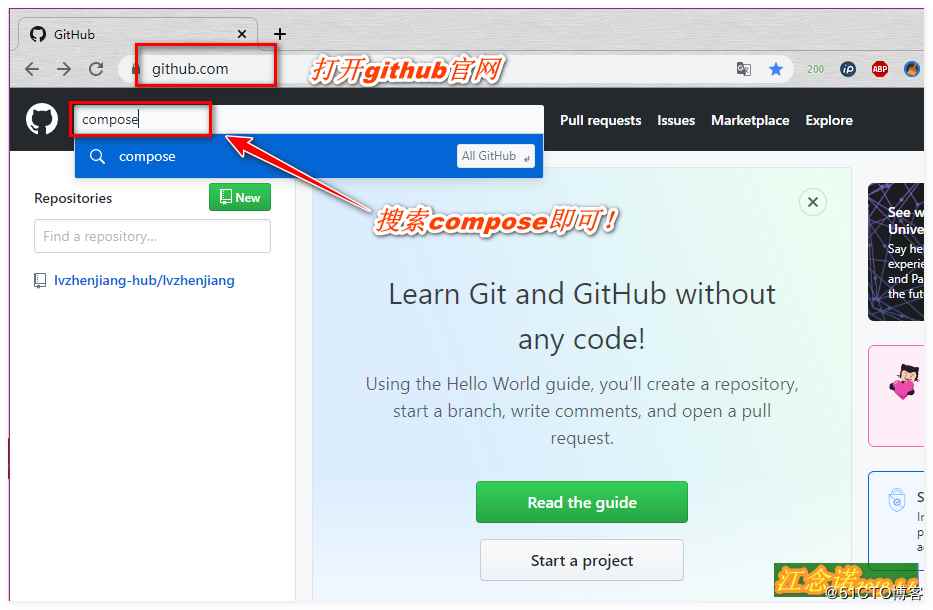
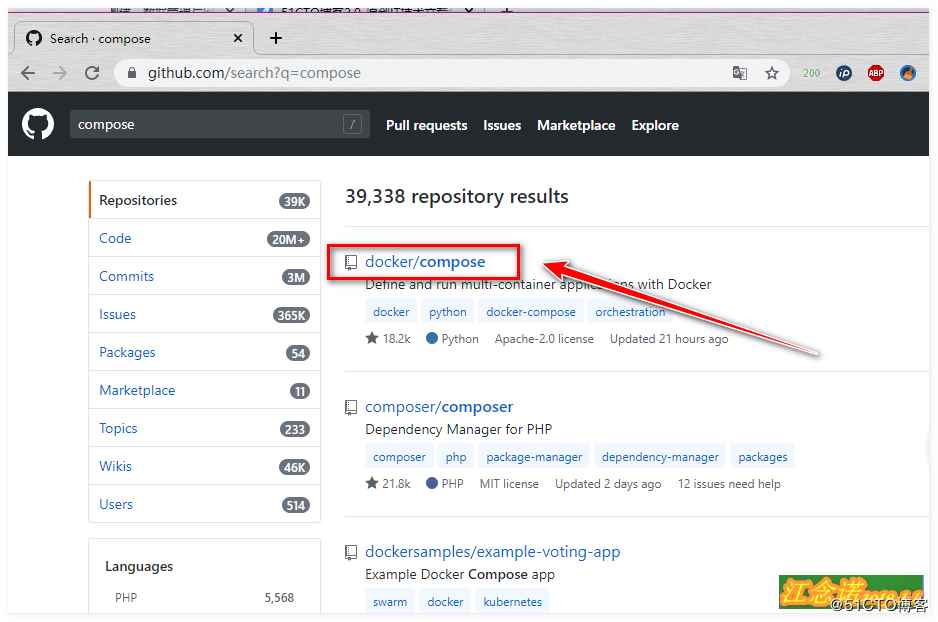
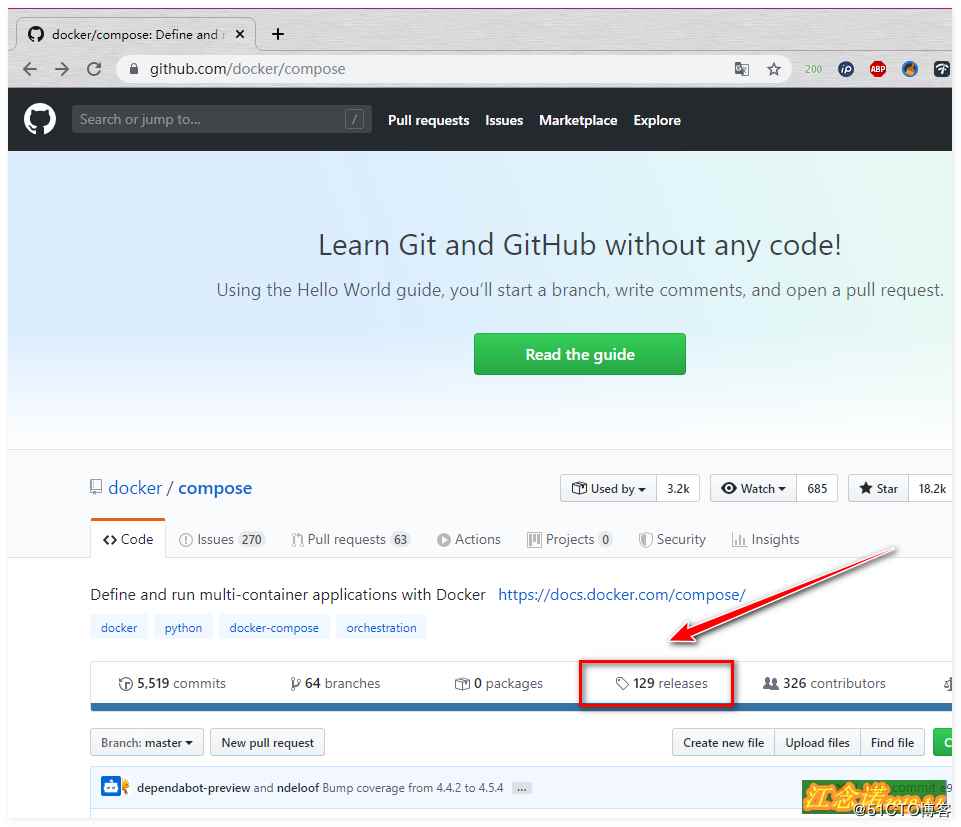
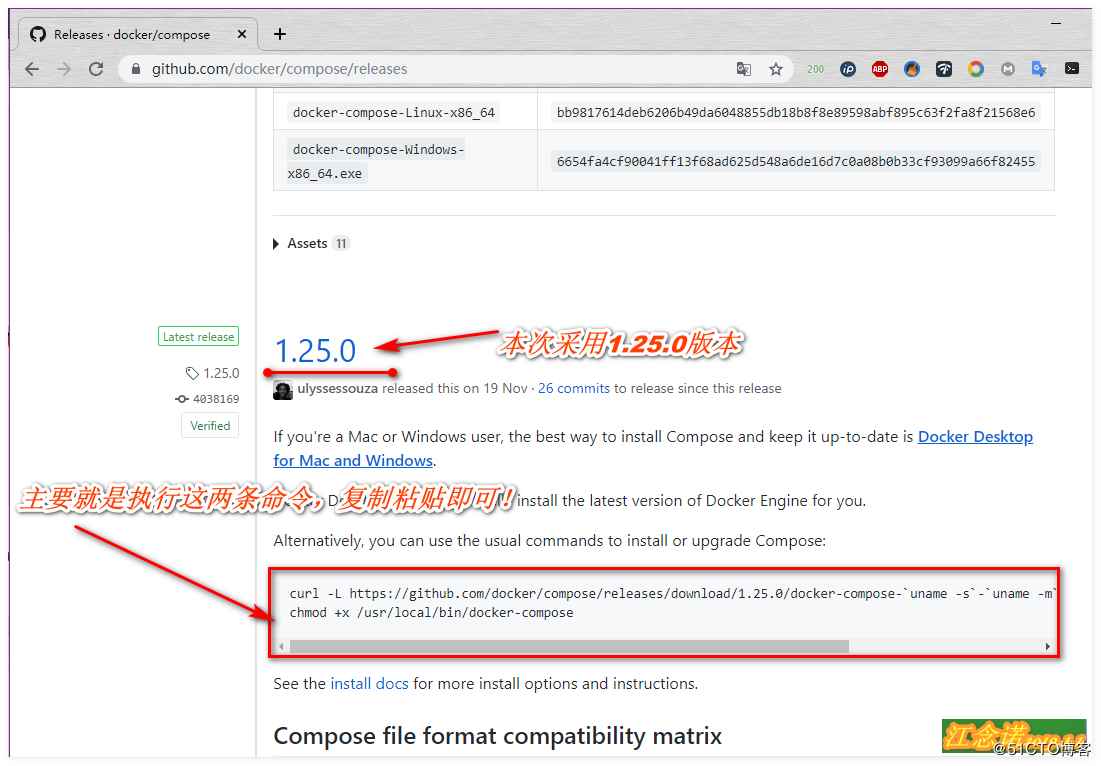
(1)下載docker-compose工具
首先上github官網,如圖:
DockerA服務器的操作
[root@dockerA ~]# yum -y install yum-utils device-mapper-persistent-data lvm2
//下載docker-compose工具所需的依賴(部署docker環境時,就可以安裝了)
[root@dockerA ~]# curl -L https://github.com/docker/compose/releases/download/1.25.0/docker-compose-`uname -s`-`uname -m` -o /usr/local/bin/docker-compose
//下載docker-compose工具
[root@dockerA ~]# chmod +x /usr/local/bin/docker-compose
[root@dockerA ~]# docker-compose -v
docker-compose version 1.25.0, build 0a186604
//查看docker-compose工具版本信息,確保已經安裝成功
(2)配置Harbor
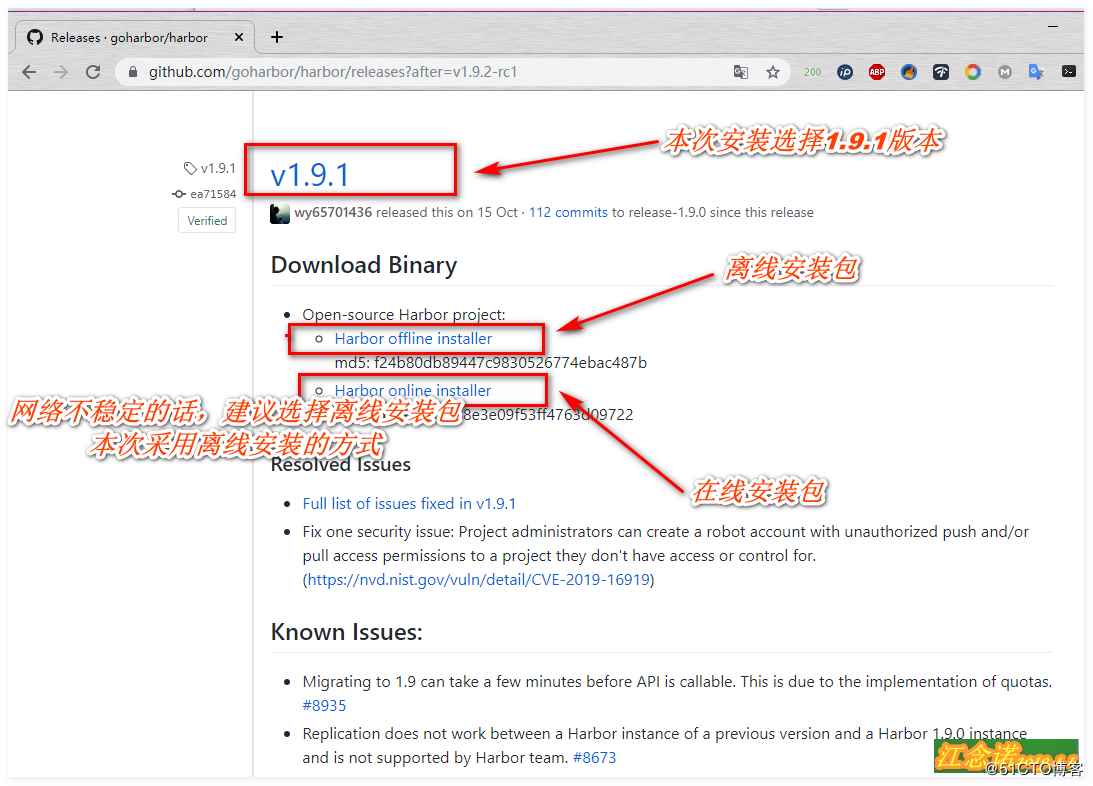
同樣也是上github官網搜索,找到相應的版本即可,這里就不多做截圖了!網址是https://github.com/goharbor/harbor/releases
如圖:
同樣也是在dockerA服務器上進行操作
[root@dockerA ~]# wget https://storage.googleapis.com/harbor-releases/release-1.9.0/harbor-offline-installer-v1.9.1.tgz
//下載harbor軟件包
[root@dockerA ~]# tar zxf harbor-offline-installer-v1.9.1.tgz -C /usr/local
[root@dockerA ~]# cd /usr/local/harbor/
[root@dockerA harbor]# vim harbor.yml
//編寫其配置文件,其他版本默認是cfg結尾的,這個版本是yml結尾的,文件內容都一樣的
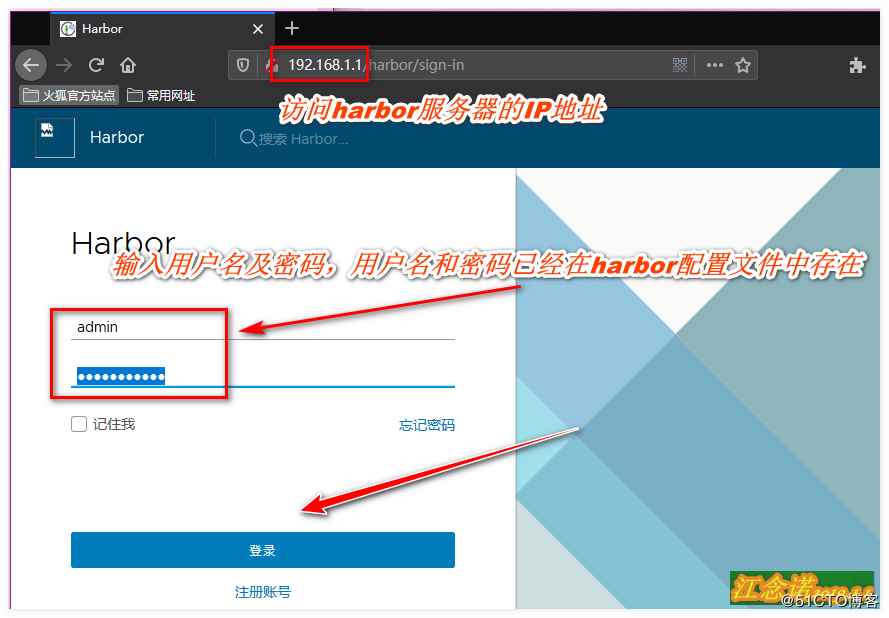
hostname: 192.168.1.1         //更改其為本機的IP地址
harbor_admin_password: Harbor12345
//這一行原本就是存在,不需要自行填寫,只需記得它的用戶名和密碼即可,有需要可以自行進行修改
[root@dockerA harbor]# ./install.sh        //執行安裝腳本
[root@dockerA harbor]# vim /usr/lib/systemd/system/docker.service
//編寫docker主配置文件
 13 ExecStart=/usr/bin/dockerd --insecure-registry 192.168.1.1
//跟registry差不多,主要harbor配置文件中沒有填寫端口號,這里也可添加,否則可能會出現錯誤
[root@dockerA harbor]# systemctl daemon-reload
[root@dockerA harbor]# systemctl restart docker      //重新啟動docker服務
[root@dockerA harbor]# pwd
/usr/local/harbor             //注意目錄,必須在這個目錄下
[root@dockerA harbor]# docker-compose start
//使用docker-compose工具啟動所有容器(因為在重新啟動docker時,所有的容器都已經關閉了)
[root@dockerA harbor]# netstat -anpt | grep 80       //確認80端口在監聽
tcp    0   0 172.18.0.1:33780    172.18.0.5:10514    ESTABLISHED 70076/docker-proxy
tcp6    0   0 :::80          :::*          LISTEN   72870/docker-proxy
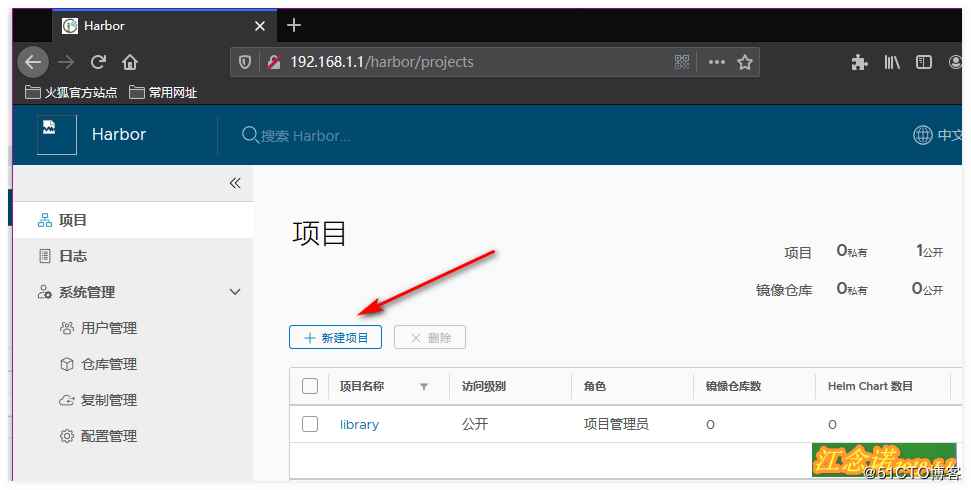
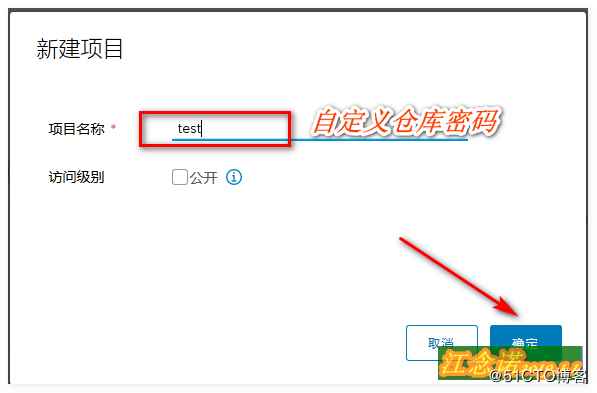
客戶端訪問web頁面:
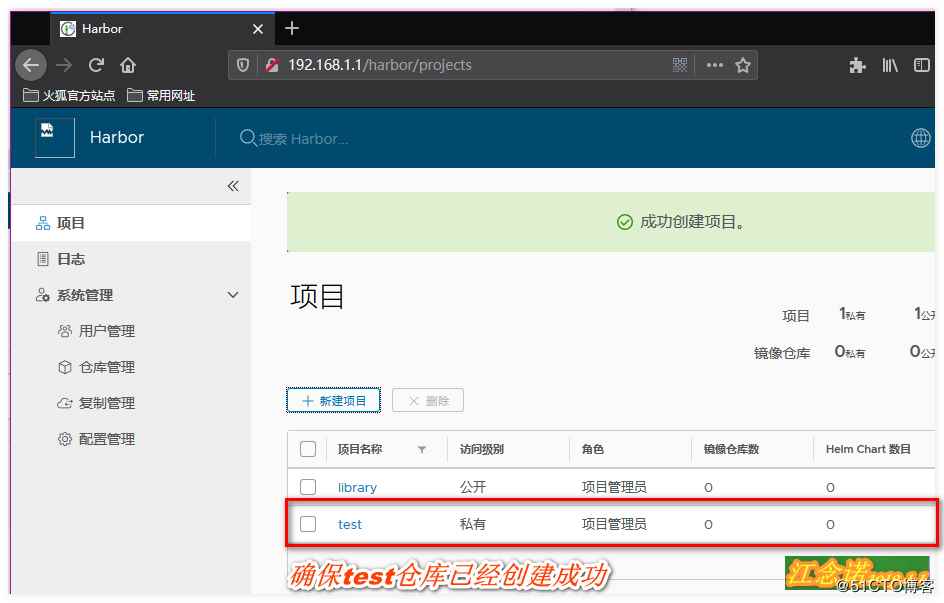
(3)上傳鏡像
倉庫搭建完成后,接著在dockerA(harbor)服務器上上傳鏡像!
[root@dockerA ~]# docker login -u admin -p Harbor12345 192.168.1.1
//指定用戶名、密碼及harbor服務器地址登錄
WARNING! Using --password via the CLI is insecure. Use --password-stdin.
WARNING! Your password will be stored unencrypted in /root/.docker/config.json.
Configure a credential helper to remove this warning. See
https://docs.docker.com/engine/reference/commandline/login/#credentials-store

Login Succeeded    //登錄成功
[root@dockerA ~]# docker tag centos:7 192.168.1.1/test/centos:7
//需要更改鏡像名稱,test是剛才創建的倉庫名稱
[root@dockerA ~]# docker push 192.168.1.1/test/centos:7
//向harbor服務器的test倉庫上傳鏡像
上傳完成后,如圖:
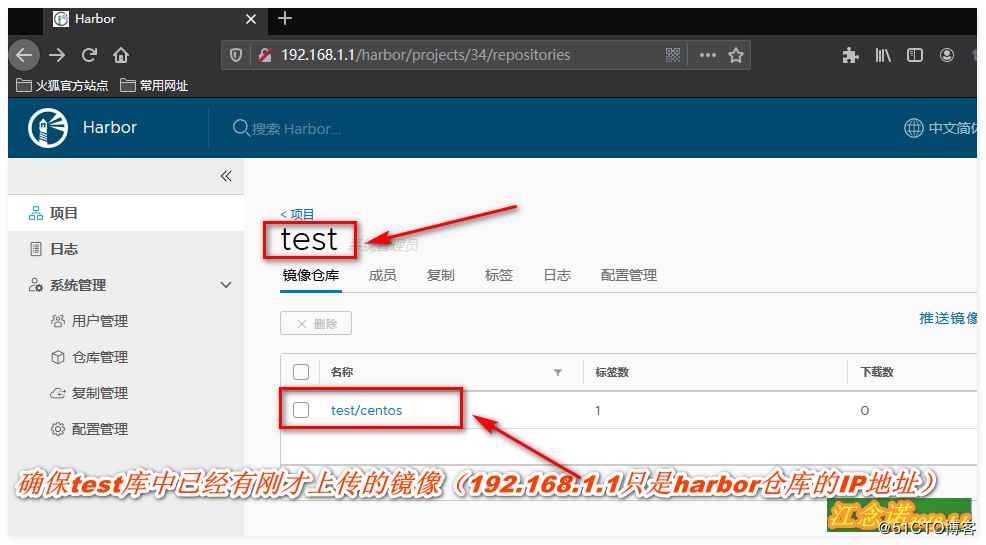
(4)在dockerB服務器上測試下載鏡像
[root@dockerB ~]# vim /usr/lib/systemd/system/docker.service
//編寫docker的主配置文件
 13 ExecStart=/usr/bin/dockerd --insecure-registry 192.168.1.1
//指定harbor服務器的IP地址
[root@dockerB ~]# systemctl daemon-reload
[root@dockerB ~]# systemctl restart docker    //重新啟動docker服務
[root@dockerB ~]# docker login -u admin -p Harbor12345 192.168.1.1
//登錄到harbor服務器
WARNING! Using --password via the CLI is insecure. Use --password-stdin.
WARNING! Your password will be stored unencrypted in /root/.docker/config.json.
Configure a credential helper to remove this warning. See
https://docs.docker.com/engine/reference/commandline/login/#credentials-store

Login Succeeded          //登錄成功
[root@dockerB ~]# docker pull 192.168.1.1/test/centos:7
//下載鏡像進行測試
[root@dockerB ~]# docker images      //確保鏡像已經下載完成
REPOSITORY        TAG         IMAGE ID      CREATED       SIZE
192.168.1.1/test/centos  7          5e35e350aded    5 weeks ago     203MB
以上就是本文的全部內容,希望對大家的學習有所幫助,也希望大家多多支持腳本之家。

