當(dāng)我的主力操作系統(tǒng)從 Windows 轉(zhuǎn)換到 Ubuntu 的時候,首要考慮的就是屏幕截圖工具的可用性。盡管使用默認(rèn)的鍵盤快捷鍵也可以獲取屏幕截圖,但如果使用屏幕截圖工具,可以更方便地對屏幕截圖進(jìn)行編輯。
本文將會介紹在不適用第三方工具的情況下,如何通過系統(tǒng)自帶的方法和工具獲取屏幕截圖,另外還會介紹一些可用于 Linux 的最佳截圖工具。
方法 1:在 Linux 中截圖的默認(rèn)方式
你想要截取整個屏幕?屏幕中的某個區(qū)域?某個特定的窗口?
如果只需要獲取一張屏幕截圖,不對其進(jìn)行編輯的話,那么鍵盤的默認(rèn)快捷鍵就可以滿足要求了。而且不僅僅是 Ubuntu ,絕大部分的 Linux 發(fā)行版和桌面環(huán)境都支持以下這些快捷鍵:
- PrtSc – 獲取整個屏幕的截圖并保存到 Pictures 目錄。
- Shift + PrtSc – 獲取屏幕的某個區(qū)域截圖并保存到 Pictures 目錄。
- Alt + PrtSc –獲取當(dāng)前窗口的截圖并保存到 Pictures 目錄。
- Ctrl + PrtSc – 獲取整個屏幕的截圖并存放到剪貼板。
- Shift + Ctrl + PrtSc – 獲取屏幕的某個區(qū)域截圖并存放到剪貼板。
- Ctrl + Alt + PrtSc – 獲取當(dāng)前窗口的 截圖并存放到剪貼板。
如上所述,在 Linux 中使用默認(rèn)的快捷鍵獲取屏幕截圖是相當(dāng)簡單的。但如果要在不把屏幕截圖導(dǎo)入到其它應(yīng)用程序的情況下對屏幕截圖進(jìn)行編輯,還是使用屏幕截圖工具比較方便。
方法 2:在 Linux 中使用 Flameshot 獲取屏幕截圖并編輯
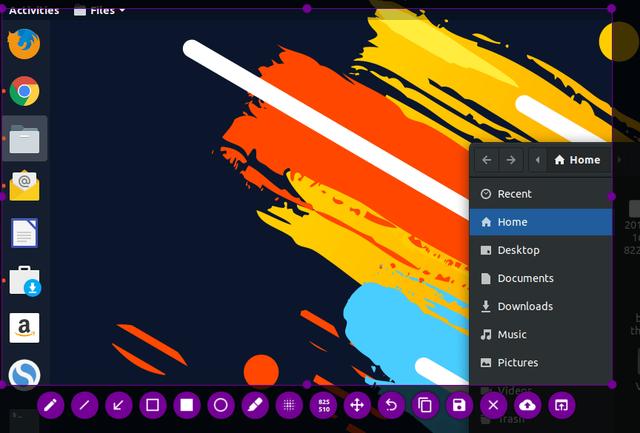
flameshot
功能概述:
- 注釋 (高亮、標(biāo)示、添加文本、框選)
- 圖片模糊
- 圖片裁剪
- 上傳到 Imgur
- 用另一個應(yīng)用打開截圖
Flameshot 在去年發(fā)布到 GitHub ,并成為一個引人注目的工具。
如果你需要的是一個能夠用于標(biāo)注、模糊、上傳到 imgur 的新式截圖工具,那么 Flameshot 是一個好的選擇。
下面將會介紹如何安裝 Flameshot 并根據(jù)你的偏好進(jìn)行配置。
如果你用的是 Ubuntu,那么只需要在 Ubuntu 軟件中心上搜索,就可以找到 Flameshot 進(jìn)而完成安裝了。要是你想使用終端來安裝,可以執(zhí)行以下命令:
sudo apt install flameshot
如果你在安裝過程中遇到問題,可以按照 官方的安裝說明 進(jìn)行操作。安裝完成后,你還需要進(jìn)行配置。盡管可以通過搜索來隨時啟動 Flameshot,但如果想使用 PrtSc 鍵觸發(fā)啟動,則需要指定對應(yīng)的鍵盤快捷鍵。以下是相關(guān)配置步驟:
- 進(jìn)入系統(tǒng)設(shè)置中的“鍵盤設(shè)置”
- 頁面中會列出所有現(xiàn)有的鍵盤快捷鍵,拉到底部就會看見一個 “+” 按鈕
- 點擊 “+” 按鈕添加自定義快捷鍵并輸入以下兩個字段:
- “名稱”: 任意名稱均可。
- “命令”: /usr/bin/flameshot gui
- 最后將這個快捷操作綁定到 PrtSc 鍵上,可能會提示與系統(tǒng)的截圖功能相沖突,但可以忽略掉這個警告。
配置之后,你的自定義快捷鍵頁面大概會是以下這樣:
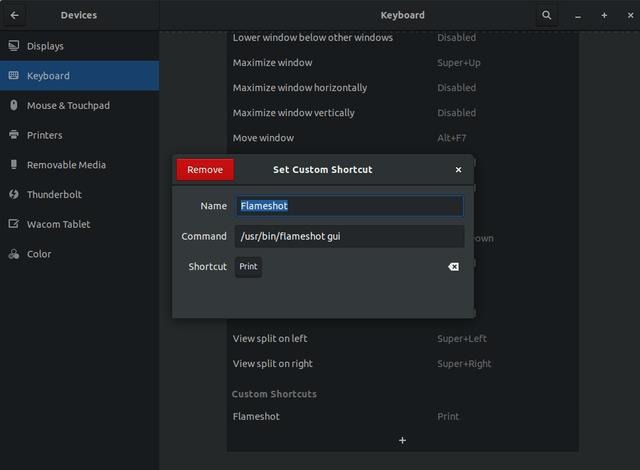
將鍵盤快捷鍵映射到 Flameshot
方法 3:在 Linux 中使用 Shutter 獲取屏幕截圖并編輯
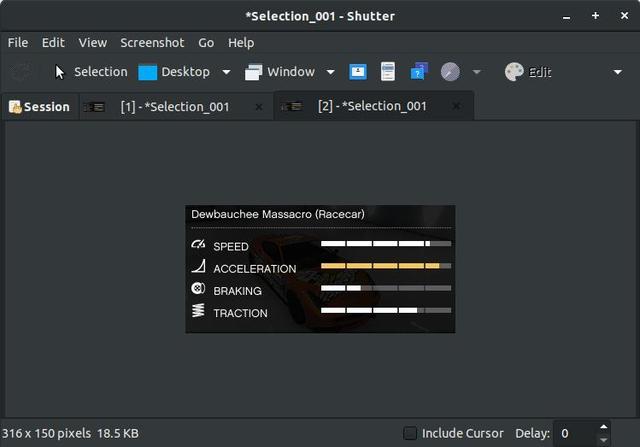
功能概述:
- 注釋 (高亮、標(biāo)示、添加文本、框選)
- 圖片模糊
- 圖片裁剪
- 上傳到圖片網(wǎng)站
Shutter 是一個對所有主流 Linux 發(fā)行版都適用的屏幕截圖工具。盡管最近已經(jīng)不太更新了,但仍然是操作屏幕截圖的一個優(yōu)秀工具。
在使用過程中可能會遇到這個工具的一些缺陷。Shutter 在任何一款最新的 Linux 發(fā)行版上最常見的問題就是由于缺少了任務(wù)欄上的程序圖標(biāo),導(dǎo)致默認(rèn)禁用了編輯屏幕截圖的功能。 對于這個缺陷,還是有解決方案的。你只需要跟隨我們的教程 在 Shutter 中修復(fù)這個禁止編輯選項并將程序圖標(biāo)在任務(wù)欄上顯示出來 。問題修復(fù)后,就可以使用 Shutter 來快速編輯屏幕截圖了。
同樣地,在軟件中心搜索也可以找到進(jìn)而安裝 Shutter,也可以在基于 Ubuntu 的發(fā)行版中執(zhí)行以下命令使用命令行安裝:
sudo apt install shutter
類似 Flameshot,你可以通過搜索 Shutter 手動啟動它,也可以按照相似的方式設(shè)置自定義快捷方式以 PrtSc 鍵喚起 Shutter。
如果要指定自定義鍵盤快捷鍵,只需要執(zhí)行以下命令:
shutter -f
方法 4:在 Linux 中使用 GIMP 獲取屏幕截圖
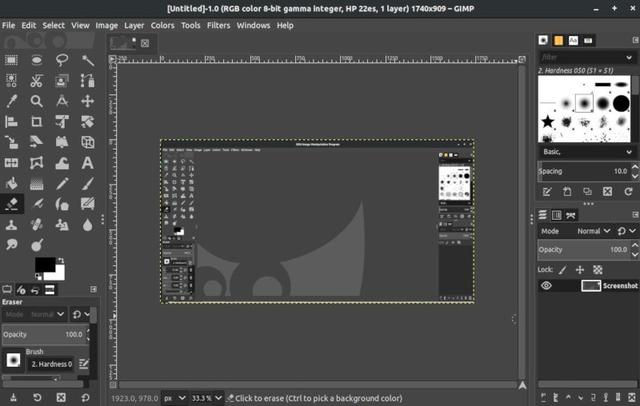
功能概述:
- 高級圖像編輯功能(縮放、添加濾鏡、顏色校正、添加圖層、裁剪等)
- 截取某一區(qū)域的屏幕截圖
如果需要對屏幕截圖進(jìn)行一些預(yù)先編輯,GIMP 是一個不錯的選擇。
通過軟件中心可以安裝 GIMP。如果在安裝時遇到問題,可以參考其 官方網(wǎng)站的安裝說明 。
要使用 GIMP 獲取屏幕截圖,需要先啟動程序,然后通過 “File-> Create-> Screenshot” 導(dǎo)航。
打開 Screenshot 選項后,會看到幾個控制點來控制屏幕截圖范圍。點擊 “Snap” 截取屏幕截圖,圖像將自動顯示在 GIMP 中可供編輯。
方法 5:在 Linux 中使用命令行工具獲取屏幕截圖
這一節(jié)內(nèi)容僅適用于終端愛好者。如果你也喜歡使用終端,可以使用 “GNOME 截圖工具”或 “ImageMagick” 或 “Deepin Scrot”,大部分流行的 Linux 發(fā)行版中都自帶這些工具。
ImageMagick
如果你的操作系統(tǒng)是 Ubuntu、Mint 或其它流行的 Linux 發(fā)行版,一般會自帶 ImageMagick 這個工具。如果沒有這個工具,也可以按照 官方安裝說明 使用安裝源來安裝。你也可以在終端中執(zhí)行這個命令:
sudo apt-get install imagemagick
安裝完成后,執(zhí)行下面的命令就可以獲取到屏幕截圖(截取整個屏幕):
import -window root image.png
這里的 “image.png” 就是屏幕截圖文件保存的名稱。
要獲取屏幕一個區(qū)域的截圖,可以執(zhí)行以下命令:
import image.png
Deepin Scrot
Deepin Scrot 是基于終端的一個較新的截圖工具。和前面兩個工具類似,一般自帶于 Linux 發(fā)行版中。如果需要自行安裝,可以執(zhí)行以下命令:
sudo apt-get install scrot
安裝完成后,使用下面這些命令可以獲取屏幕截圖。
獲取整個屏幕的截圖:
scrot myimage.png
獲取屏幕某一區(qū)域的截圖:
scrot -s myimage.png
GNOME 截圖工具(可用于 GNOME 桌面)
GNOME 截圖工具是使用 GNOME 桌面的 Linux 發(fā)行版中都自帶的一個默認(rèn)工具。如果需要延時獲取屏幕截圖,可以執(zhí)行以下命令(這里的 5 是需要延遲的秒數(shù)):
gnome-screenshot -d -5
在WIN中,習(xí)慣了用QQ的CTRL-ALT-A來截取指定區(qū)域的截屏了,確實方便好用,不過在Linux中,可以使用gnome-screenshot 來完成類似的功能。
首先,打開“系統(tǒng)設(shè)置”中的“鍵盤”,在其中的“快捷鍵”中添加新的自定義快捷鍵。
名稱輸入任何你喜歡的名稱,比如“截屏”,命令輸入:
gnome-screenshot -a
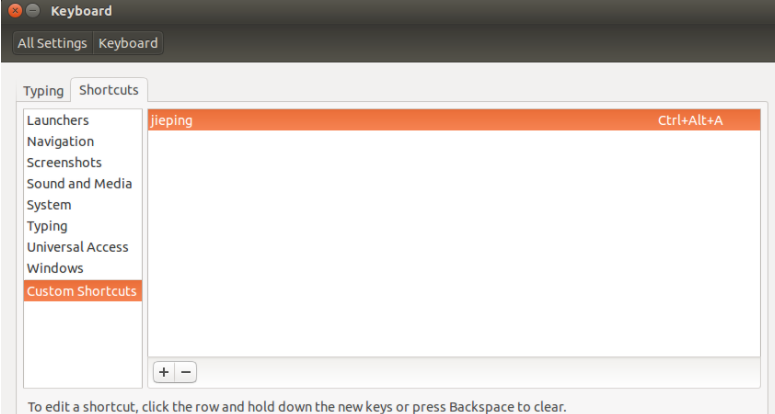
點擊應(yīng)用之后,就出現(xiàn)了一條新的快捷命令,但還處于“禁用”狀態(tài),即disable,點擊“禁用”,會顯示為“新建快捷鍵…”,然后按下你希望用的快捷鍵,比如 CTRL-ALT-A 。
如圖所示,最終出現(xiàn)以下界面,即可按 CTRL-ALT-A 進(jìn)行區(qū)域截圖。
若要截全屏(雙屏顯示可以截雙屏),則只需輸入
gnome-screenshot
以上是一些在 Linux 上的優(yōu)秀截圖工具。當(dāng)然還有很多截圖工具沒有提及(例如用于 KDE 發(fā)行版的 Spectacle ),但相比起來還是上面幾個工具更為好用。
總結(jié)
以上就是這篇文章的全部內(nèi)容了,希望本文的內(nèi)容對大家的學(xué)習(xí)或者工作具有一定的參考學(xué)習(xí)價值,謝謝大家對腳本之家的支持。如果你想了解更多相關(guān)內(nèi)容請查看下面相關(guān)鏈接

