目錄
- 前言
- 一、核心功能設計
- 二、實現步驟
- 1. UI排版布局設計
- 2. 視頻加載預覽
- 3. 動態壁紙功能實現
- 4. 關閉動態壁紙
前言
前段時間,用PyQt5寫了幾篇文章,自己用python做的一款超炫酷音樂播放器、用Python做個個性的動畫掛件讓桌面不單調、詳細過程帶你用Python做車牌自動識別系統。今天就繼續給大家分享一個實戰案例,帶大家一起用Python的PyQt5開發一個自定義動態桌面壁紙,好玩又有趣!
首先一起來看看最終實現的自定義動態壁紙效果:
 下
下
面,我們開始介紹這個自定義動態桌面的制作過程。
一、核心功能設計
總體來說,我們需要實現將自己喜歡的視頻轉成一個動態桌面,知識點主要包含了對視頻提取解析,視頻輪播,PyQt5窗體設置,桌面句柄獲取,自定義動態桌面壁紙實現等。
拆解需求,大致可以整理出我們需要分為以下幾步完成:
- UI排版布局設計,確認動態壁紙功能設計
- 加載視頻,對視頻進行預覽讀取,保存視頻路徑等
- 動態壁紙功能實現應用,獲取桌面句柄,輪播加載視頻
- 關閉動態壁紙,在線壁紙資源獲取等
二、實現步驟
之前有粉絲反饋說,想自己跟著文章自己敲敲代碼,但是不知道具體需要哪些模塊、包文件,后面我就把所有用到模塊先放出來。
import os
import sys
from subprocess import call
from threading import Thread
from time import sleep

import cv2
from PyQt5 import QtCore,  QtWidgets
from PyQt5.QtCore import Qt,  QTimer
from PyQt5.QtGui import QImage, QPixmap, QIcon

from PyQt5.QtWidgets import QGridLayout, QPushButton, QMainWindow, QFileDialog, QLabel, QSystemTrayIcon, \

    QAction, QMenu, QMessageBox
from os import path as pathq
1. UI排版布局設計
根據動態壁紙所需要的功能,首先進行UI布局設計,我們這次還是使用的pyqt5。主要包含了加載讀取本地視頻、視頻加載預覽、動態壁紙應用、動態壁紙關閉等。核心設計代碼如下:
# author:CSDN-Dragon少年
def setupUi(self, MainWindow):
    MainWindow.setObjectName("MainWindow")
    MainWindow.resize(505, 615)
    MainWindow.setToolButtonStyle(QtCore.Qt.ToolButtonIconOnly)
    self.centralwidget = QtWidgets.QWidget(MainWindow)
    self.centralwidget.setObjectName("centralwidget")
    self.pushButton = QtWidgets.QPushButton(self.centralwidget)
    self.pushButton.setGeometry(QtCore.QRect(22, 10, 89, 31))
    self.pushButton.setObjectName("pushButton")
    self.pushButton.clicked.connect(self.openmp4)
    self.pushButton.setStyleSheet(
        '''QPushButton{background:#F7D674;border-radius:5px;}QPushButton:hover{background:yellow;}''')
    self.groupBox = QtWidgets.QGroupBox(self.centralwidget)
    self.groupBox.setGeometry(QtCore.QRect(22, 50, 452, 351))
    self.groupBox.setObjectName("groupBox")
    self.widget = QtWidgets.QWidget(self.groupBox)
    self.widget.setGeometry(QtCore.QRect(11, 20, 430, 291))
    self.widget.setObjectName("widget")
    self.gridLayout_3 = QtWidgets.QGridLayout(self.widget)
    self.gridLayout_3.setObjectName("gridLayout_3")
    self.label = QLabel(self)
    self.label.resize(400, 300)
    self.label.setText("Waiting for video...")
    self.gridLayout_3.addWidget(self.label)
    self.close_widget = QtWidgets.QWidget(self.centralwidget)
    self.close_widget.setGeometry(QtCore.QRect(420, 0, 93, 41))
    self.close_widget.setObjectName("close_widget")
    self.close_layout = QGridLayout()  # 創建左側部件的網格布局層
    self.close_widget.setLayout(self.close_layout)  # 設置左側部件布局為網格
    self.left_close = QPushButton("")  # 關閉按鈕
    self.left_close.clicked.connect(self.close)
    self.left_visit = QPushButton("")  # 空白按鈕
    #self.left_visit.clicked.connect(MainWindow.big)
    self.left_mini = QPushButton("")  # 最小化按鈕
    self.left_mini.clicked.connect(MainWindow.mini)
    self.close_layout.addWidget(self.left_mini, 0, 0, 1, 1)
    self.close_layout.addWidget(self.left_close, 0, 2, 1, 1)
    self.close_layout.addWidget(self.left_visit, 0, 1, 1, 1)
    self.left_close.setFixedSize(15, 15)  # 設置關閉按鈕的大小
    self.left_visit.setFixedSize(15, 15)  # 設置按鈕大小
    self.left_mini.setFixedSize(15, 15)  # 設置最小化按鈕大小
    self.left_close.setStyleSheet(
        '''QPushButton{background:#F76677;border-radius:5px;}QPushButton:hover{background:red;}''')
    self.left_visit.setStyleSheet(
        '''QPushButton{background:#F7D674;border-radius:5px;}QPushButton:hover{background:yellow;}''')
    self.left_mini.setStyleSheet(
        '''QPushButton{background:#6DDF6D;border-radius:5px;}QPushButton:hover{background:green;}''')
    self.horizontalLayout = QtWidgets.QHBoxLayout(self.close_widget)
    self.horizontalLayout.setContentsMargins(0, 0, 0, 0)
    self.horizontalLayout.setObjectName("horizontalLayout")
    self.pushButton_2 = QtWidgets.QPushButton(self.centralwidget)
    self.pushButton_2.setGeometry(QtCore.QRect(77, 440, 133, 41))
    self.pushButton_2.setObjectName("pushButton_2")
    self.pushButton_2.clicked.connect(self.play)
    self.pushButton_2.setStyleSheet(
        '''QPushButton{background:#6DDF6D;border-radius:5px;}QPushButton:hover{background:green;}''')
    self.pushButton_3 = QtWidgets.QPushButton(self.centralwidget)
    self.pushButton_3.setGeometry(QtCore.QRect(308, 440, 111, 41))
    self.pushButton_3.setObjectName("pushButton_3")
    self.pushButton_3.clicked.connect(self.close_wall)
    self.pushButton_3.setStyleSheet(
        '''QPushButton{background:#F76677;border-radius:5px;}QPushButton:hover{background:red;}''')
    self.pushButton_4 = QtWidgets.QPushButton(self.centralwidget)
    self.pushButton_4.setGeometry(QtCore.QRect(187, 540, 133, 21))
    self.pushButton_4.setObjectName("pushButton_4")
    self.pushButton_4.clicked.connect(self.openurl)
    self.pushButton_4.setStyleSheet(
        '''QPushButton{background:#222225;color:white;border-radius:5px;}QPushButton:hover{background:#222225;color:skyblue}''')
    MainWindow.setCentralWidget(self.centralwidget)
    self.menubar = QtWidgets.QMenuBar(MainWindow)
    self.menubar.setGeometry(QtCore.QRect(0, 0, 505, 23))
    self.menubar.setObjectName("menubar")
    MainWindow.setMenuBar(self.menubar)
    self.statusbar = QtWidgets.QStatusBar(MainWindow)
    self.statusbar.setObjectName("statusbar")
    MainWindow.setStatusBar(self.statusbar)
    self.retranslateUi(MainWindow)
    QtCore.QMetaObject.connectSlotsByName(MainWindow)
    self.groupBox.setStyleSheet('''
    color:white
    ''')
    MainWindow.setWindowOpacity(0.95)  # 設置窗口透明度
    MainWindow.setAttribute(Qt.WA_TranslucentBackground)
    MainWindow.setWindowFlag(Qt.FramelessWindowHint)  # 隱藏邊框
# author:Dragon少年
def retranslateUi(self, MainWindow):
    _translate = QtCore.QCoreApplication.translate
    MainWindow.setWindowTitle(_translate("MainWindow", "MainWindow"))
    self.pushButton.setText(_translate("MainWindow", "從本地選擇"))
    self.groupBox.setTitle(_translate("MainWindow", "預覽"))
    self.pushButton_2.setText(_translate("MainWindow", "應用"))
    self.pushButton_3.setText(_translate("MainWindow", "關閉壁紙"))
    self.pushButton_4.setText(_translate("MainWindow", "在線資源"))
UI實現效果如下:
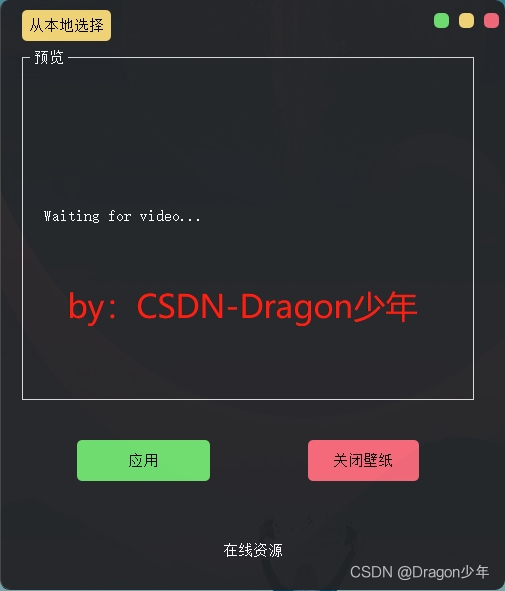
UI布局設計完成,下面我們開始進行視頻讀取加載、預覽功能實現。
2. 視頻加載預覽
接來下我們可以根據自己喜歡的視頻,從本地讀取視頻,并且將視頻預覽播放顯示。這里視頻演示,博主還是用之前的那篇紫顏小姐姐的跳舞視頻進行演示。
讀取視頻:
讀取視頻我們可以通過打開文件對話框,選擇視頻資源,開啟一個子線程用來進行視頻開啟停止播放。核心代碼如下:
# author: CSDN-Dragon少年
def openmp4(self):
    try:
        global path
        path, filetype = QFileDialog.getOpenFileName(None, "選擇文件", '.',
                                                     "視頻文件(*.AVI;*.mov;*.rmvb;*.rm;*.FLV;*.mp4;*.3GP)")  # ;;All Files (*)
        if path == "":  # 未選擇文件
            return

        self.slotStart()
        t = Thread(target=self.Stop)
        t.start()  # 啟動線程,即讓線程開始執行
    except Exception as e:
        print (e)
視頻流讀取播放:
接下來,我們需要對視頻文件進行按幀讀取加載顯示,并通過計時器實現動畫效果。核心代碼如下:
# author:CSDN-Dragon少年
def slotStart(self):
    videoName = path
    if videoName != "":  # “”為用戶取消
        self.cap = cv2.VideoCapture(videoName)
        self.timer_camera.start(50)
        self.timer_camera.timeout.connect(self.openFrame)
# author:CSDN-Dragon少年
def openFrame(self):
    if (self.cap.isOpened()):
        ret, self.frame = self.cap.read()
        if ret:
            frame = cv2.cvtColor(self.frame, cv2.COLOR_BGR2RGB)
            if self.detectFlag == True:
                # 檢測代碼self.frame
                self.label_num.setText("There are " + str(5) + " people.")
            height, width, bytesPerComponent = frame.shape
            bytesPerLine = bytesPerComponent * width
            q_image = QImage(frame.data, width, height, bytesPerLine,
                             QImage.Format_RGB888).scaled(self.label.width(), self.label.height())
            self.label.setPixmap(QPixmap.fromImage(q_image))
        else:
            self.cap.release()
            self.timer_camera.stop()  # 停止計時器
至此,我們已經可以實現視頻讀取加載,并且進行視頻預覽了,效果如下:
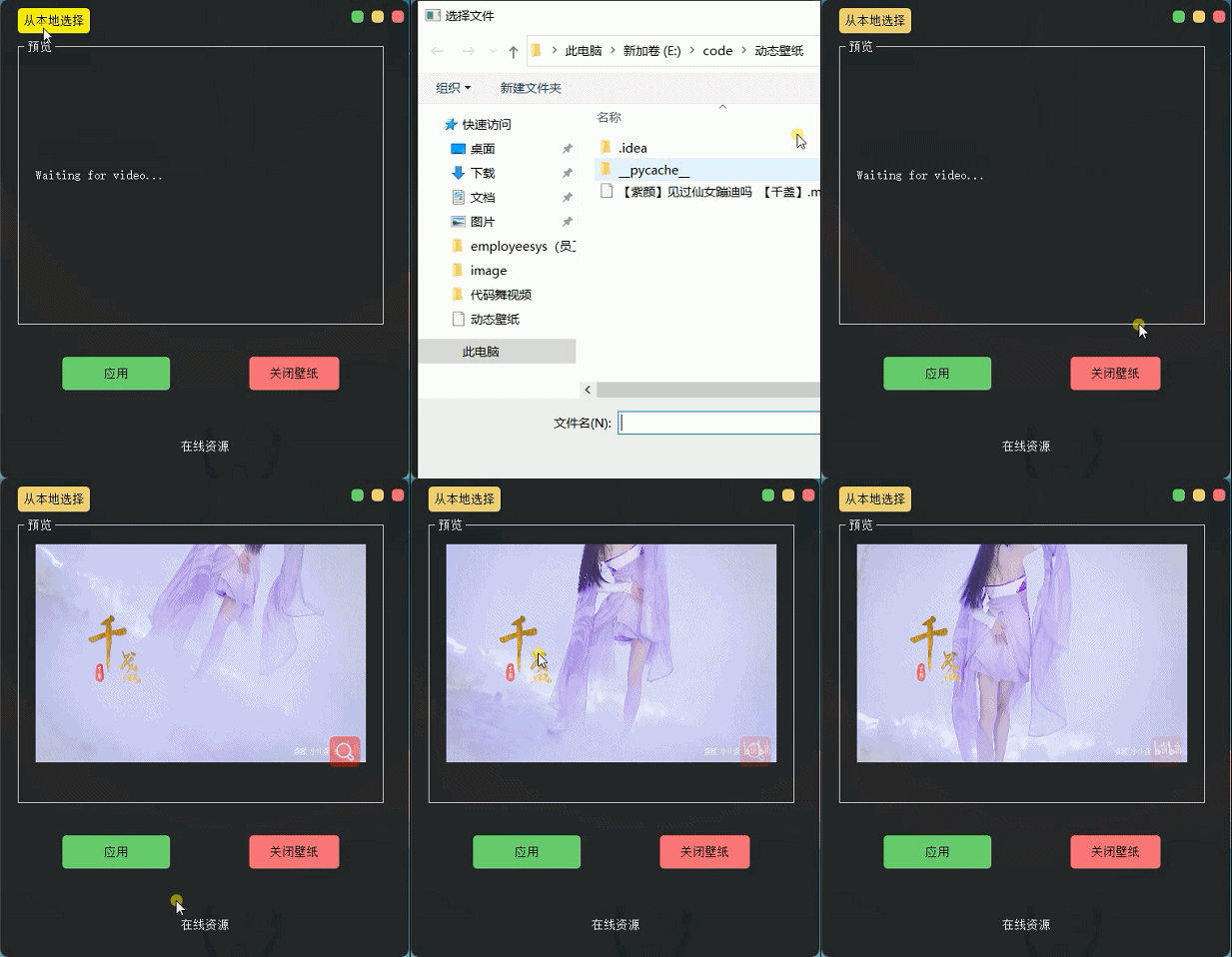
3. 動態壁紙功能實現
實現桌面壁紙替換,我們首先需要獲取桌面句柄找到桌面窗體,覆寫桌面窗體、調用加載的視頻流,播放動態壁紙。
獲取桌面句柄:
# author:CSDN-Dragon少年
def pretreatmentHandle():
    hwnd = win32gui.FindWindow("Progman", "Program Manager")
    win32gui.SendMessageTimeout(hwnd, 0x052C, 0, None, 0, 0x03E8)
    hwnd_WorkW = None
    while 1:
        hwnd_WorkW = win32gui.FindWindowEx(None, hwnd_WorkW, "WorkerW", None)
        if not hwnd_WorkW:
            continue
        hView = win32gui.FindWindowEx(hwnd_WorkW, None, "SHELLDLL_DefView", None)
        # print('hwmd_hView: ', hView)
        if not hView:
            continue
        h = win32gui.FindWindowEx(None, hwnd_WorkW, "WorkerW", None)
        while h:
            win32gui.SendMessage(h, 0x0010, 0, 0)  # WM_CLOSE
            h = win32gui.FindWindowEx(None, hwnd_WorkW, "WorkerW", None)
        break
    return hwnd
桌面覆寫:
我們可以創建一個類,對窗體進行繼承,進行視頻流加載讀取播放。核心代碼如下:
# author: CSDN-Dragon少年
class MyMainWindow(QMainWindow, Ui_MainWindow):
    def __init__(self, parent=None):
        super(MyMainWindow, self).__init__(parent)
        self.ui = Ui_MainWindow()
        self.ui.setupUi(self)
        self.player = QMediaPlayer()
        self.player.setNotifyInterval(10000)
        self.player.setVideoOutput(self.ui.videowidget)
        self.player.setMuted(bool(1 - self.player.isMuted()))
        self.setWindowFlags(Qt.FramelessWindowHint)
        self.setupUi(self)
        self.go()


	# author: CSDN-Dragon少年
    def go(self):
        self.ui.videowidget.setFullScreen(True)

        with open("./filename.txt", 'r', encoding='utf-8') as f:
            file_name = f.read()
            if file_name =='':
                file_name = 'lkf.mp4'
        print (file_name)
        if not os.path.exists(file_name):
            sys.exit()
        media = QMediaContent(QUrl(file_name))
        self.player.setMedia(media)
        self.mplayList = QMediaPlaylist()
        self.mplayList.addMedia(QMediaContent(QUrl.fromLocalFile(file_name)))
        self.player.setPlaylist(self.mplayList)
        self.mplayList.setPlaybackMode(QMediaPlaylist.CurrentItemInLoop)
        win_hwnd = int(self.winId())
        video_h = int(self.ui.videowidget.winId())
        win32gui.SetParent(win_hwnd, h)
        win32gui.SetParent(video_h, h)
        win32gui.SetParent(video_h, win_hwnd)
        self.player.play()
這里我們把上面的py文件直接打包成exe文件,接下來我們在“應用”控件上進行事件綁定,直接調用exe執行,實現動態壁紙播放應用功能。核心代碼如下:
# author: CSDN-Dragon少年
def play(self):
     if path == '':
         reply = QtWidgets.QMessageBox.question(self, '提示',
                                                "未加載選擇視頻",
                                                QtWidgets.QMessageBox.Yes)
         return
     with open("./filename.txt", 'w', encoding='utf-8') as f:
         f.truncate(0)
         print(f.write(str(path)))
     try:
         try:
             call('taskkill /F /IM play.exe')
         except:
             pass
         os.system('start play.exe')
     except:
         pass
     try:
         if self.cap != []:
             self.cap.release()
             self.timer_camera.stop()  # 停止計時器
         else:
             Warming = QMessageBox.warning(self, "Warming", "Push the left upper corner button to Quit.",
                                           QMessageBox.Yes)
     except:
         pass
這樣,我們就完成了動態壁紙加載應用功能了,效果如下:

4. 關閉動態壁紙
最后我們再實現下當前動態壁紙播放關閉功能,我們需要對當前桌面視頻播放進行釋放取消。代碼如下:
# author:CSDN-Dragon少年
 def close_wall(self):
     try:
         call('taskkill /F /IM play.exe')
     except:
         pass
效果如下:

至此,整個自定義動態桌面壁紙功能就全部完成了,下面我們一起運行下看看動態壁紙效果。
今天我們就到這里,明天繼續努力!
到此這篇關于Python做個自定義動態壁紙還可以放視頻的文章就介紹到這了,更多相關Python動態視頻壁紙內容請搜索腳本之家以前的文章或繼續瀏覽下面的相關文章希望大家以后多多支持腳本之家!
您可能感興趣的文章:- 用python制作個視頻下載器
- Python代碼生成視頻的縮略圖的實例講解
- 使用Python編寫簡單的畫圖板程序的示例教程
- Python趣味編程實現手繪風視頻示例

