| 名稱 | 版本 |
|---|---|
| Linux系統 | CentOS7.3 64位 |
| Docker | 1.13 |
| Django | 2.0 |
三、安裝部署
3.1 Jenkins安裝部署
Jenkins安裝部署可參考:jenkins筆記
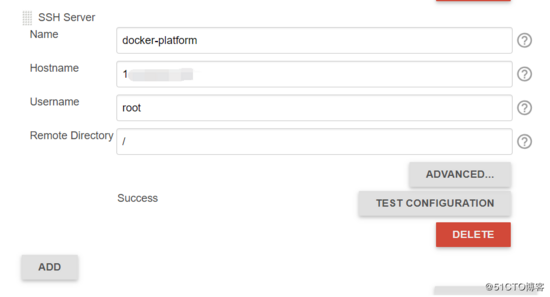
安裝完成后添加Docker目標服務器
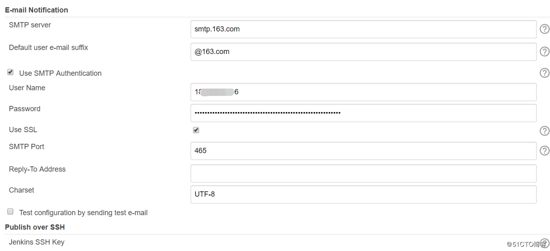
配置郵件發送服務器
3.2 Docker安裝部署
Docker安裝部署及Dockerfile編寫可參考:容器Docker詳解
3.3 Gitlab安裝部署
GitLab安裝在公網Linux服務器運行一些命令即可,如果沒有公網需要手動修改 /etc/gitlab/gitlab.rb 文件的 external_url 'http://自己的內網IP'
yum install -y libsemanage-static libsemanage-devel policycoreutils openss
h-server openssh-clients postfix
systemctl enable postfix && systemctl start postfix

wget https://mirrors.tuna.tsinghua.edu.cn/gitlab-ce/yum/el7/gitlab-ce-8.0.
0-ce.0.el7.x86_64.rpm
rpm -i gitlab-ce-8.0.0-ce.0.el7.x86_64.rpm
# 獲取公網IP
PUBLICIP=$(curl http://ipv4.icanhazip.com)
# 修改
sed -i "s/gitlab-server/${PUBLICIP}/g" /etc/gitlab/gitlab.rb

gitlab-ctl reconfigure
gitlab-ctl restart

echo "Username:root"
echo "Password:5iveL!fe"
3.4 配置發布流程
Jenkins新建構建一個自由風格的軟件項目
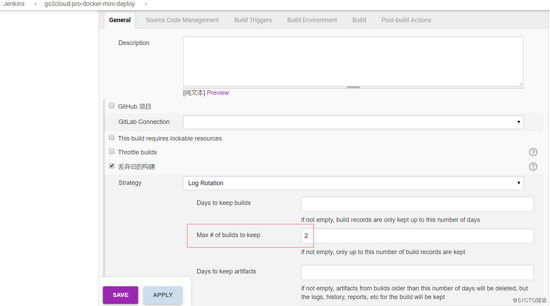
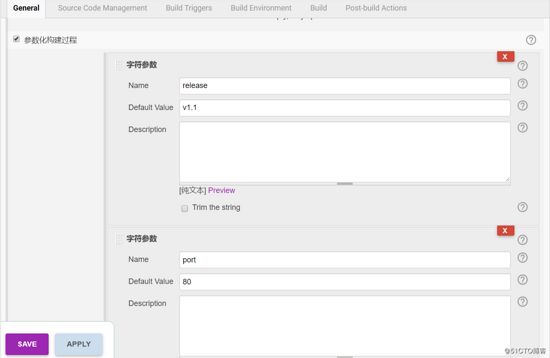
利用參數化構建方便后續部署Docker傳入映射的源端口和release
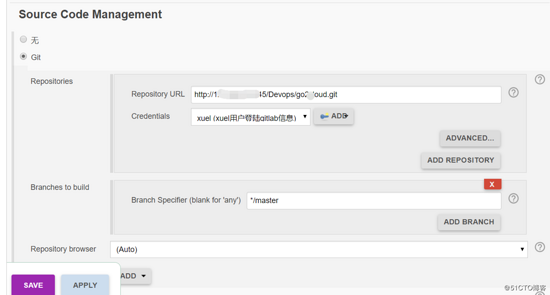
源代碼來自gitlab的django項目
利用webhook關聯gitlab和jenkins
jenkins安裝插件:

生成隨機token值

將jenkins生成的GitLab webhook URL配置到gitlab
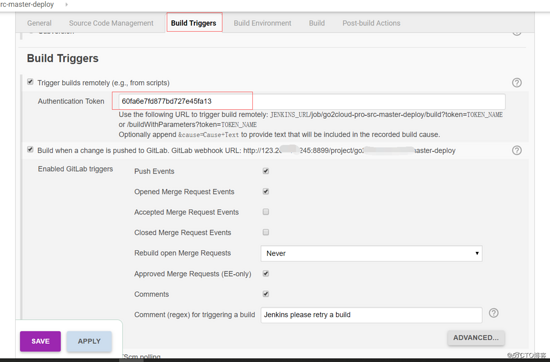
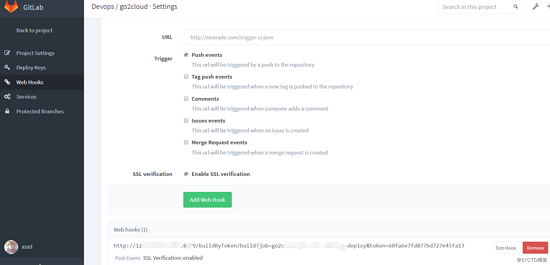
當開發者在本地push代碼后自動觸發jenkins構建項目,有Dockerfile內寫的git pull代碼,再次不用將代碼由jenkins分發到docker宿主機,jenkins作為觸發docker構建使用
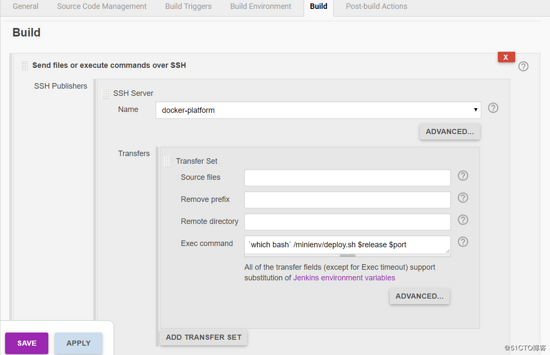
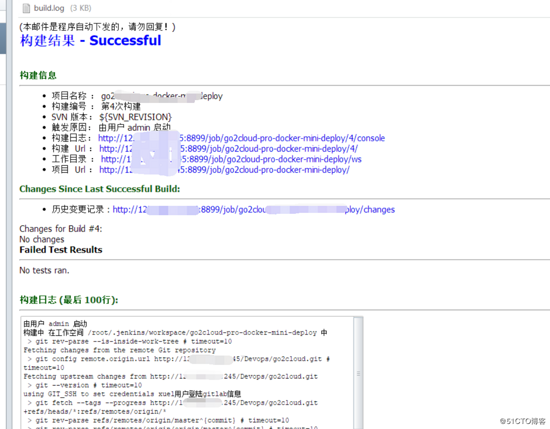
配置構建完成后的郵件
郵件模版,郵件類型選擇:
內容類型選擇:HTML
郵件主題填寫: 構建通知:${BUILD_STATUS} - ${PROJECT_NAME} - Build # ${BUILD_NUMBER} !
構建通知模版:
<!DOCTYPE html>
<html>
<head>
<meta charset="UTF-8">
<title>${ENV, var="JOB_NAME"}-第${BUILD_NUMBER}次構建日志</title>
</head>

<body leftmargin="8" marginwidth="0" topmargin="8" marginheight="4"
 offset="0">
 <table width="95%" cellpadding="0" cellspacing="0"
 style="font-size: 11pt; font-family: Tahoma, Arial, Helvetica, sans-serif">
 <tr>
  <td>(本郵件是程序自動下發的,請勿回復!)</td>
 </tr>
 <tr>
  <td><h2>
   <font color="#0000FF">構建結果 - ${BUILD_STATUS}</font>
  </h2></td>
 </tr>
 <tr>
  <td><br />
  <b><font color="#0B610B">構建信息</font></b>
  <hr size="2" width="100%" align="center" /></td>
 </tr>
 <tr>
  <td>
  <ul>
   <li>項目名稱 : ${PROJECT_NAME}</li>
   <li>構建編號 : 第${BUILD_NUMBER}次構建</li>
   <li>SVN 版本: ${SVN_REVISION}</li>
   <li>觸發原因: ${CAUSE}</li>
   <li>構建日志: <a href="${BUILD_URL}console">${BUILD_URL}console</a></li>
   <li>構建 Url : <a href="${BUILD_URL}">${BUILD_URL}</a></li>
   <li>工作目錄 : <a href="${PROJECT_URL}ws">${PROJECT_URL}ws</a></li>
   <li>項目 Url : <a href="${PROJECT_URL}">${PROJECT_URL}</a></li>
  </ul>
  </td>
 </tr>
 <tr>
  <td><b><font color="#0B610B">Changes Since Last
   Successful Build:</font></b>
  <hr size="2" width="100%" align="center" /></td>
 </tr>
 <tr>
  <td>
  <ul>
   <li>歷史變更記錄 : <a href="${PROJECT_URL}changes">${PROJECT_URL}changes</a></li>
  </ul> ${CHANGES_SINCE_LAST_SUCCESS,reverse=true, format="Changes for Build #%n:<br />%c<br />",showPaths=true,changesFormat="<pre>[%a]<br />%m</pre>",pathFormat=" %p"}
  </td>
 </tr>
 <tr>
  <td><b>Failed Test Results</b>
  <hr size="2" width="100%" align="center" /></td>
 </tr>
 <tr>
  <td><pre
   style="font-size: 11pt; font-family: Tahoma, Arial, Helvetica, sans-serif">$FAILED_TESTS</pre>
  <br /></td>
 </tr>
 <tr>
  <td><b><font color="#0B610B">構建日志 (最后 100行):</font></b>
  <hr size="2" width="100%" align="center" /></td>
 </tr>
 <!-- <tr>
  <td>Test Logs (if test has ran): <a
  href="${PROJECT_URL}ws/TestResult/archive_logs/Log-Build-${BUILD_NUMBER}.zip">${PROJECT_URL}/ws/TestResult/archive_logs/Log-Build-${BUILD_NUMBER}.zip</a>
  <br />
  <br />
  </td>
 </tr> -->
 <tr>
  <td><textarea cols="80" rows="30" readonly="readonly"
   style="font-family: Courier New">${BUILD_LOG, maxLines=100}</textarea>
  </td>
 </tr>
 </table>
</body>
</html>
觸發類型可根據自身需要填寫,這里填寫always無論成功還是失敗都發送郵件
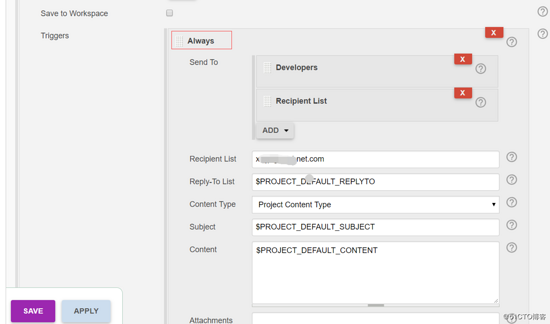
查看遠程Docker服務器內的文件
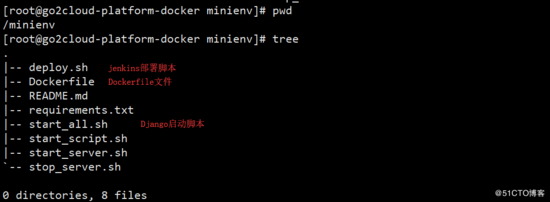
django部署已經利用conda打包好了項目的Python3.6的環境包自制了Docker鏡像

之前利用的是純凈的Python3.6系統,在每次構建的時候利用pip安裝requirements.txt的模塊,但是長此以往由于環境變化很少,每次需要pip安裝耗時,所以利用conda將打包好的Python環境自制成定制化環境,以此來減少環境部署時間,也可以通過docker鏡像制作是-v參數將本地磁盤掛載在環境內,每次構建本地的conda即可,完成快速環境部署。
查看Dockerfile
FROM 87a69025db6a
MAINTAINER kaliarch

# 定義docker中工作目錄
ENV WORK_DIR /work/
# 創建docker內工作目錄
RUN mkdir $WORK_DIR
# 定義映射端口

EXPOSE 80

WORKDIR $WORK_DIR
RUN git clone http://123.xxxx.xxxxx.245/Devops/go2cloud.git

# 添加啟動服務腳本
ADD *.sh ${WORK_DIR}

CMD `which bash` /work/start_all.sh && tail -f /work/logs/server-$(date +%F).log
查看Django啟動腳本
#!/bin/bash

BASEPATH=$(cd `dirname $0`;pwd)

PY_CMD=/python3/bin/python

# 服務入口文件
#MAIN_APP=${BASEPATH}/go2cloud/manage.py
# 遷移腳本入口文件
SCRIPTS_APP=${BASEPATH}/go2cloud/scripts/migrate_task_schdule.py
# 刪除腳本入口文件
DELETE_APP=${BASEPATH}/go2cloud/scripts/delete_transfer_server.py

# 日志目錄

LOG_DIR=${BASEPATH}/logs/
[ ! -d ${LOG_DIR} ] && mkdir ${LOG_DIR}

# 啟動服務
#nohup ${PY_CMD} -u ${MAIN_APP} runserver 0.0.0.0:80 >> ${LOG_DIR}server-$(date +%F).log 2>&1 &
# 啟動腳本遷移調度腳本
echo "---------$0 $(date) excute----------" >> ${LOG_DIR}task-script-$(date +%F).log
nohup ${PY_CMD} -u ${SCRIPTS_APP} >> ${LOG_DIR}script-$(date +%F).log 2>&1 &

# 啟動遷移刪除腳本
echo "---------$0 $(date) excute----------" >> ${LOG_DIR}delete-script-$(date +%F).log
nohup ${PY_CMD} -u ${DELETE_APP} >> ${LOG_DIR}delete-script-$(date +%F).log 2>&1 &
查看jenkins部署腳本
#!/bin/bash

release=$1
port=$2

BASEPATH=$(cd `dirname $0`;pwd)

# 構建go2cloud-platform 鏡像
cd /dockerwork
docker build -t go2cloud-platform-mini:$release .

IMGNAME=$(docker images|awk -v release=$release '{if($1=="go2cloud-platform-mini" && $2==release) print $3}')

echo $IMGNAME
# 啟動容器
docker run -d -p ${port}:80 -v /testlog/:/work/logs ${IMGNAME}
利用-v參數將日志持續化存儲到docker 宿主機之上
四、測試展示
4.1 測試構建
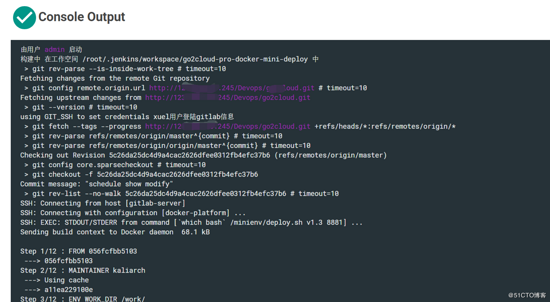
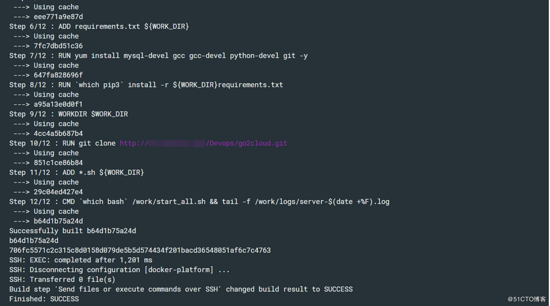
手動構建測試
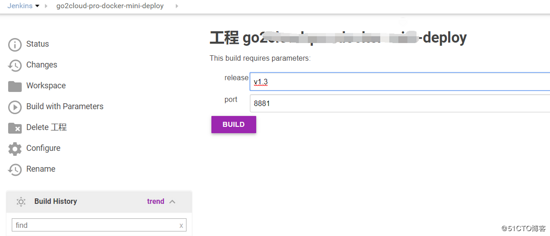
4.2 查看log
4.3 查看docker容器

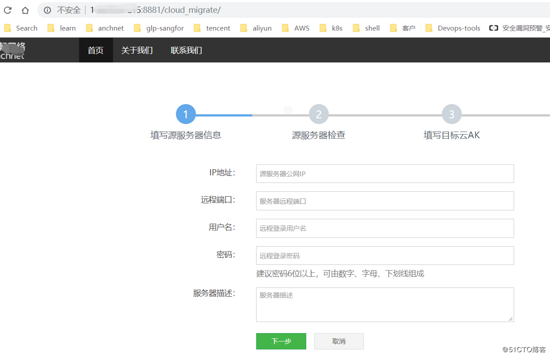
4.4 測試app
五、反思改進
以上就是本文的全部內容,希望對大家的學習有所幫助,也希望大家多多支持腳本之家。