校园春色亚洲色图_亚洲视频分类_中文字幕精品一区二区精品_麻豆一区区三区四区产品精品蜜桃

主頁 > 知識庫 > Linux CentOS 7安裝PostgreSQL9.3圖文教程

Linux CentOS 7安裝PostgreSQL9.3圖文教程

熱門標簽:辦公外呼電話系統 漯河外呼電話系統 美容工作室地圖標注 重慶自動外呼系統定制 外呼調研系統 海豐有多少商家沒有地圖標注 地圖標注和圖片名稱的區別 打電話智能電銷機器人授權 合肥公司外呼系統運營商

如題,本篇blog記錄一下在Linux CentOS 7中安裝PostgresSQL的整個過程以及數據庫配置等,在Linux系統中,PostgreSQL的安裝方式分兩種,分別是:

1、二進制安裝包安裝

2、源碼編譯安裝

由于我們沒有什么特殊需求所在在此選擇較為簡單的方式——二進制安裝包安裝,二進制包安裝的方法一般都是通過不同發行版本的Linux下的包管理器進行的,例如Debian和Ubuntu下是使用apt-get命令或aptitude命令來安裝,命令如下:

sudo apt-get install postgresql

而在RedHat。CentOS或Fedora下則使用yum工具來安裝PostgreSQL,命令如下:

yum install postgresql-server.x86_64

先大概了解一下,下面就具體介紹一下整個安裝過程和細節。

安裝PostgreSQL

我選擇的是yum安裝,需求是9.3的版本,所以直接輸入軟件庫的位置即可(安裝之前可以通過rpm -qa | grep postgres命令查看是否有已安裝的postgresql的rpm包,如果有的話可以通過yum remove postgresql*命令執行卸載):

復制代碼 代碼如下:
yum install http://yum.postgresql.org/9.3/redhat/rhel-6-x86_64/pgdg-redhat93-9.3-1.noarch.rpm

也可以直接在官方的RPM Repository中手動下載指定版本,地址如下:PostgreSQL RPM Repository(with Yum) ,根據需求選擇基于CentOS 7的9.3版本即可:


下載好之后進入rpm包目錄運行rpm -ivh ./pgdg-centos93-9.3-3.noarch.rpm安裝rpm包即可,之后就可以繼續安裝PostgreSQL以及一些必備的組件,如官方給出的Guide:

如上圖,由于我們這里安裝的是9.3版本,所以直接輸入以下命令安裝即可:

yum install postgresql93-server postgresql93-contrib

安裝日志如下:


安裝完成后首先要做的是初始化db,需要注意的一點是在CentOS 7中postgresql默認的安裝目錄是:/usr/pgsql-9.3,默認的數據目錄是/var/lib/pgsql/version/data,下面是官方給出的Guide:

這里需要注意的是要到切換到postgresql的安裝目錄中執行初始化命令,我們可以在安裝目錄中找到initdb腳本:

進入bin目錄運行初始化命令即可完成數據庫的初始化:

初始化成功就可以啟動數據庫了并登錄了,啟動命令如下:

systemctl start postgresql-9.3.service

啟動后即可登錄,我們使用postgres用戶進行登錄:

如上圖所示,可以看到已經成功啟動服務并查詢了數據庫版本,接下來通過\l命令可以查看目前有哪些數據庫:

如上圖,可以看到默認有4個數據庫,\q為退出命令。為了安全起見,接下來我們修改一下postgres用戶的密碼,默認是空:

alter user postgres with password '111111';

如下圖:

最后如果是作為DB服務器的話需要將數據庫服務設置為開機啟動:

關于安裝相關的設置至此就已全部結束,接下來看看客戶端工具(Navicat)如何連接數據庫。

客戶端連接PostgreSQL

如題,既然客戶端要連接,首先第一步肯定是開放端口了,在CentOS 7中引入了一個更強大的防火墻——Firewall,所以我們需要在Firewall中開啟PostgreSQL的默認端口5432,也就是將5432端口加入到zone(Firewall的新特性,簡單講它的作用就是定義了網絡區域網絡連接的可信等級)中。命令如下:

firewall-cmd --zone=public --add-port=5432/tcp --permanent

這樣就成功的將5432端口加入了public區域中,permanent參數表示永久生效,即重啟也不會失效,最后不要忘記更新防火墻規則:

firewall-cmd --reload

OK,下面看一下public區域下所有已打開的端口,命令如下:

firewall-cmd --zone=public --list-ports

可以看到5432端口已經成功開放:

只開放了端口并不夠,PostgreSQL在安全方面也做的很好,它可以指定哪些ip地址能遠程訪問數據庫服務器,默認情況下是只監聽本地,所以首先需要讓PostgreSQL監聽整個網絡,首先進入PostgreSQL的安裝目錄,找到配置文件,路徑如下:

cd /var/lib/pgsql/9.3/data/

主要修改以下兩個文件:

如上圖,首先的PostgreSQL的主配置文件postgresql.conf,將listen_addresses前的#去掉,并將listen_addresses = ‘localhost'改成listen_addresses = ‘*':

接下來要修改pg_hba.conf文件,將允許訪問的ip地址加進列表,格式為”Type Database User Address Method”,比如我希望只有192.168.111.1這個地址能遠程訪問PostgreSQL數據庫的話,加入下面的配置即可:

最后重啟數據庫服務使配置生效:

systemctl restart postgresql-9.3.service

此時就用主機的Navicat(192.168.111.1)連接虛擬機中的PostgreSQL服務器測試一下:
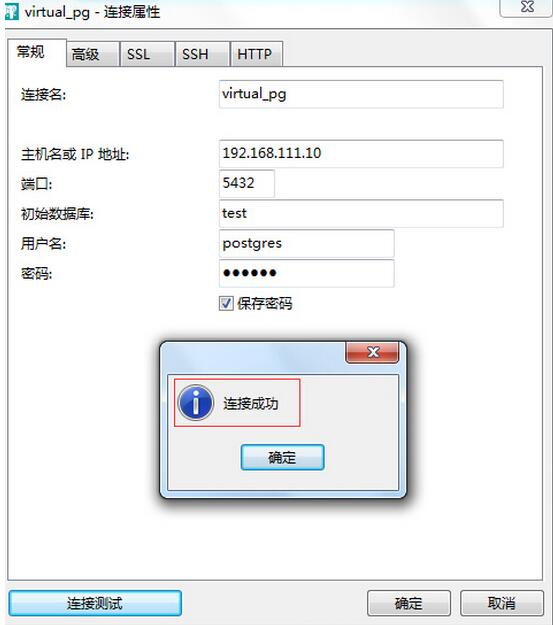
如上圖,可以看到成功連接,至此關于PostgreSQL的安裝就已全部介紹完畢。

總結

簡單記錄一下在Linux CentOS 7系統下安裝PostgreSQL 9.3版本的全過程以及相關的配置,The End。

以上就是本文的全部內容,希望對大家的學習有所幫助,也希望大家多多支持腳本之家。

您可能感興趣的文章:
  • 詳解Linux中PostgreSQL和PostGIS的安裝和使用
  • Linux下創建Postgresql數據庫的方法步驟
  • Linux CentOS 7源碼編譯安裝PostgreSQL9.5
  • linux實現mysql數據庫每天自動備份定時備份
  • Linux shell實現每天定時備份mysql數據庫
  • Linux 上 定時備份postgresql 數據庫的方法

標簽:錦州 珠海 蚌埠 烏海 晉城 來賓 衡陽 株洲

巨人網絡通訊聲明:本文標題《Linux CentOS 7安裝PostgreSQL9.3圖文教程》,本文關鍵詞  Linux,CentOS,安裝,PostgreSQL9.3,;如發現本文內容存在版權問題,煩請提供相關信息告之我們,我們將及時溝通與處理。本站內容系統采集于網絡,涉及言論、版權與本站無關。
  • 相關文章
  • 下面列出與本文章《Linux CentOS 7安裝PostgreSQL9.3圖文教程》相關的同類信息!
  • 本頁收集關于Linux CentOS 7安裝PostgreSQL9.3圖文教程的相關信息資訊供網民參考!
  • 推薦文章
    校园春色亚洲色图_亚洲视频分类_中文字幕精品一区二区精品_麻豆一区区三区四区产品精品蜜桃
    日韩高清在线电影| 日韩欧美一区二区免费| 国产精品欧美久久久久无广告| 国产一区在线看| 久久综合狠狠综合久久综合88 | 国产精品免费网站在线观看| 国产传媒久久文化传媒| 国产精品久久久久影院亚瑟| 91麻豆swag| 五月激情六月综合| 欧美一级片免费看| 国产成人日日夜夜| 一区二区在线观看免费视频播放| 欧美亚洲愉拍一区二区| 日韩综合在线视频| 久久久久久久久久久久久久久99 | 欧美日韩国产免费一区二区| 五月婷婷激情综合网| 欧美成人女星排行榜| 成人午夜在线免费| 亚洲一区av在线| 久久众筹精品私拍模特| 成人av网站大全| 日韩成人一级大片| 国产欧美一区二区三区在线老狼| 91麻豆精品秘密| 美腿丝袜在线亚洲一区| 欧美国产禁国产网站cc| 欧美午夜一区二区| 国产成人综合亚洲91猫咪| 一区二区三区加勒比av| 精品国产制服丝袜高跟| 成人教育av在线| 日本女优在线视频一区二区| 国产精品无遮挡| 日韩一卡二卡三卡| 一本色道**综合亚洲精品蜜桃冫| 麻豆专区一区二区三区四区五区| 中文字幕巨乱亚洲| 91精品欧美一区二区三区综合在| 不卡电影一区二区三区| 麻豆精品视频在线观看免费| 一区二区三区视频在线看| 久久人人97超碰com| 欧美午夜精品一区二区三区 | 三级亚洲高清视频| 国产精品视频你懂的| 日韩欧美在线网站| 在线观看国产91| 成人免费视频网站在线观看| 麻豆一区二区99久久久久| 亚洲一区二区三区不卡国产欧美| 欧美国产综合一区二区| 精品国产一区二区三区久久影院 | 亚洲日本成人在线观看| 久久久激情视频| 精品国产凹凸成av人导航| 欧美日韩中文一区| 色综合激情五月| 懂色av噜噜一区二区三区av | 国产精品亚洲а∨天堂免在线| 亚洲 欧美综合在线网络| 亚洲免费在线播放| 国产精品天天摸av网| 精品99999| 日韩欧美在线观看一区二区三区| 欧美日韩精品一区视频| 日本韩国欧美在线| 一本大道久久a久久精二百| 99久久精品免费看国产| 国产69精品一区二区亚洲孕妇| 久久av中文字幕片| 麻豆国产欧美一区二区三区| 日韩高清中文字幕一区| 日韩成人免费在线| 婷婷中文字幕一区三区| 午夜精品成人在线| 日韩成人一级片| 琪琪久久久久日韩精品| 老司机午夜精品| 久国产精品韩国三级视频| 久久99精品网久久| 国产麻豆精品在线观看| 国产成人免费9x9x人网站视频| 国产精品99久久久久久久女警| 国产精品一区二区黑丝| 国产成人8x视频一区二区 | 久久精品二区亚洲w码| 老司机免费视频一区二区三区| 国内精品免费**视频| 国产一区二三区好的| 国产白丝网站精品污在线入口| 成人性生交大片免费看视频在线| 成人午夜av影视| 色婷婷久久久亚洲一区二区三区 | 亚洲精品乱码久久久久久日本蜜臀| 18成人在线视频| 夜夜精品浪潮av一区二区三区| 性久久久久久久久久久久| 视频一区免费在线观看| 精品影视av免费| 成人免费观看视频| 欧美伊人精品成人久久综合97| 欧美精品黑人性xxxx| 日韩无一区二区| 中文字幕久久午夜不卡| 亚洲成人tv网| 国产精品一区二区视频| 91免费看视频| 欧美一卡二卡在线| 国产精品女同一区二区三区| 亚洲精品福利视频网站| 美女免费视频一区二区| jvid福利写真一区二区三区| 精品视频一区二区不卡| www亚洲一区| 亚洲精品乱码久久久久| 蜜臀久久久久久久| av在线综合网| 制服丝袜亚洲播放| 综合av第一页| 看片的网站亚洲| 在线视频你懂得一区| 日韩欧美一二三| 一区二区高清视频在线观看| 久久99国内精品| 欧美最猛性xxxxx直播| 欧美videos大乳护士334| 亚洲人成网站影音先锋播放| 蜜桃视频在线观看一区二区| 成人黄色一级视频| 91精品国产美女浴室洗澡无遮挡| 国产精品久久久久桃色tv| 蜜臀91精品一区二区三区| 91久久精品一区二区三| 欧美激情一区在线| 精品一区二区三区久久| 在线观看欧美黄色| 亚洲欧洲av另类| 国产精品一区二区三区99| 日韩一级大片在线观看| 亚洲一二三专区| 99精品欧美一区| 国产三级精品三级在线专区| 老色鬼精品视频在线观看播放| 欧美三电影在线| 亚洲视频一区在线| 成人性生交大片免费看中文| 精品国产1区二区| 久久成人综合网| 日韩午夜小视频| 免费在线视频一区| 69av一区二区三区| 亚洲第一电影网| 欧美视频一区二区在线观看| 亚洲日本在线天堂| 91蝌蚪porny成人天涯| 国产精品美女久久久久久2018| 国产综合久久久久影院| 欧美一区二区大片| 美女视频黄 久久| 日韩欧美一级二级三级久久久| 亚洲小说春色综合另类电影| 色综合天天综合色综合av| 欧美国产国产综合| 福利电影一区二区| 国产精品免费看片| a在线播放不卡| 1000精品久久久久久久久| 不卡一二三区首页| 亚洲视频网在线直播| 99国产精品久久久久久久久久 | 国产精品国产自产拍高清av| 国产精品亚洲成人| 中文字幕制服丝袜一区二区三区| 成人福利电影精品一区二区在线观看| 国产日产欧产精品推荐色 | 理论片日本一区| 捆绑调教美女网站视频一区| 一区二区三区欧美久久| 亚洲情趣在线观看| 久久蜜桃av一区精品变态类天堂| 欧美一区二区三区免费| 日韩和欧美的一区| 日韩三级.com| 国内精品写真在线观看| 国产色婷婷亚洲99精品小说| 国产福利91精品一区| 中文字幕一区二区日韩精品绯色| 一本一道久久a久久精品综合蜜臀| 亚洲欧美日韩在线| 欧美日韩mp4| 国产美女在线精品| 1024成人网| 欧美日韩免费观看一区三区| 美女性感视频久久| 国产精品天干天干在线综合| 在线免费观看成人短视频| 免费人成黄页网站在线一区二区| 久久影视一区二区|

